Встановлення SSL сертифіката в WordPress
Дізнайся, як встановити сертифікат SSL у WordPress, забезпечуючи автоматичне перенаправлення на HTTPS та шифрування переданих даних. Слідуй простим крокам!
Вступ
У цьому посібнику ми представимо необхідні кроки для впровадження SSL сертифікату в додаток WordPress, використовуючи налаштування, доступні в адміністративному інтерфейсі (wp-admin). Після виконання цих кроків:
- Будь-яке незахищене відвідування сайту (наприклад, https://домен.розширення) буде автоматично перенаправлено на захищену версію (наприклад, https://домен.розширення).
- Вся інформація, що передається між користувачами та сервером, буде зашифрована.
Як приклад, ми використовуватимемо піддомен demo.hostico.ro.
Вимоги
Щоб пройти цей процес, вам потрібно наступне:
- Дані для входу в панель адміністратора WordPress (wp-admin).
- Сертифікат SSL, встановлений на хостинг-рахунку для домену, де працює додаток WordPress.
Кроки
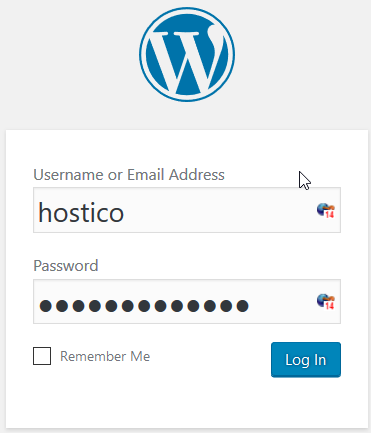
- Увійдіть до панелі адміністрації WordPress, перейшовши за адресою
domain.extension/wp-adminабо за заданою адресою.
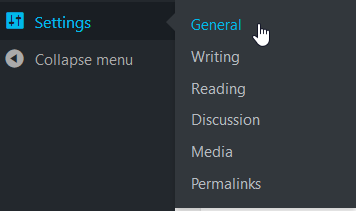
- З панелі навігації перейдіть до Налаштування та натисніть Основні.
- На сторінці загальних налаштувань знайдіть поля Адреса WordPress (URL) та Адреса сайту (URL). Якщо SSL не активовано, ці поля міститимуть адресу сайту в незахищеному форматі (HTTP).
- Змініть відповідні адреси з
https://demo.hostico.roнаhttps://demo.hostico.ro.

- Натисніть Зберегти зміни, щоб зберегти зміни.
Відтепер всі незахищені доступи до сайту будуть перенаправлені на захищену версію, а ресурси (зображення, CSS файли, JS тощо) будуть завантажуватися через HTTPS протокол.
Перенаправлення через файл .htaccess
Якщо перенаправлення на HTTPS не відбувається автоматично, вам потрібно відредагувати файл .htaccess у кореневій папці домену та додати наступні рядки в кінець файлу:
RewriteEngine OnRewriteCond %{HTTPS} !=onФайл .htaccess можна редагувати за допомогою Файлового менеджера у cPanel. Якщо ви не бачите файл .htaccess, увімкніть відображення прихованих файлів у Файловому менеджері, слідуючи цьому посібнику.
Помилки безпеки, що відображаються в браузері
Можуть бути випадки, коли навіть після встановлення SSL сертифіката браузер відображає попереджувальні повідомлення (наприклад, жовтий замок на панелі навігації). Це викликано ресурсами, які все ще завантажуються через HTTP.
- Щоб ідентифікувати ці ресурси, відкрийте вихідний код сторінки (клік правою кнопкою миші → Переглянути вихідний код сторінки) та знайдіть HTTP посилання, використовуючи Ctrl + F.
- Виявлені ресурси повинні бути вручну змінені для використання протоколу HTTPS. Їх можна знайти в PHP-коді, у базі даних або в налаштуваннях деяких плагінів.