Встановлення SSL сертифіката в Magento 1.9
Встановіть SSL сертифікат у Magento 1.9 за допомогою цього детального посібника. Забезпечте безпеку свого сайту, автоматично перенаправляючи з HTTP на HTTPS.
Вступ
- У цьому підручнику ми представляємо кроки, необхідні для впровадження сертифіката SSL в додатку Magento 1.9, за допомогою налаштувань, доступних у частині адміністрації додатка. Після завершення цих кроків будь-який незахищений доступ до сайту (з https://domeniu.tld) буде перенаправлений на захищену версію (з https://domeniu.tld), а весь трафік між відвідувачами сайту та сервером буде зашифрований.
- Як приклад, ми будемо використовувати піддомен demo.hostico.ro.
Вимоги
Для виконання кроків нам знадобляться наступні елементи:
- Дані для аутентифікації для Magento 1.9 панелі адміністратора.
- Сертифікат SSL, встановлений на хостинг-акаунті та домені, де працює Magento 1.9.
Кроки
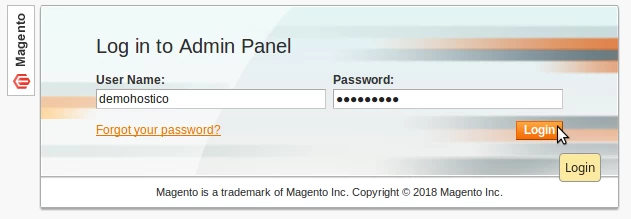
- Спочатку ми увійдемо в панель адміністратора Magento 1.9, перейшовши за адресою domain.tld/AdminAddress (бажана адреса, встановлена вами під час інсталяції програми Magento 1.9).
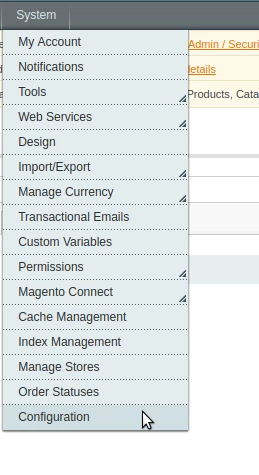
- Після автентифікації ми натиснемо на Система у навігаційній панелі, а потім натиснемо на Конфігурація.
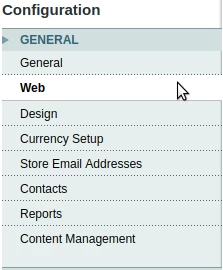
- Ми виберемо Веб з секції Загальні у навігаційній панелі зліва на сторінці.
- З’являться категорії налаштувань, пов’язані з додатком. Ми натиснемо на категорію Безпечна.
- Будуть завантажені налаштування безпеки програми.
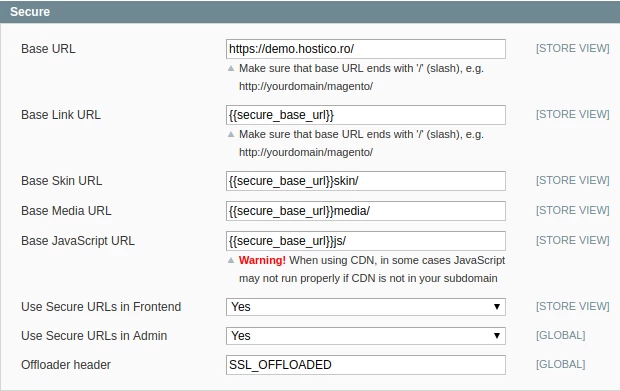
- Звідси нас цікавлять поля ОсновнийОсновний URL : ми налаштуємо сайт з https:// . У нашому випадку https://demo.hostico.ro/ стане https://demo.hostico.ro/ (додано 's' до https://).
-Використовуйте безпечні URL в інтерфейсі: має бути встановлено на Так.
-Використовуйте безпечні URL в адміністрації: має бути встановлено на Так.
- Після зміни полів ми натиснемо на кнопку Зберегти налаштування , в верхній частині сторінки
 .
. - Від цього моменту будь-який незахищений доступ до сайту буде перенаправлений на захищену версію. Аналогічно, ресурси (фото, css код, js, html та ін.) з вихідного коду сайту будуть завантажені через HTTPS протокол.

- Якщо перенаправлення на версію HTTPS не виконується автоматично, ми можемо редагувати файл .htaccess кореневої папки, де встановлено додаток Magento, і вставити наступні рядки в кінець файлу:
RewriteEngine on
RewriteCond %{HTTPS} off
RewriteRule (.*)https://%{HTTP_HOST}%{REQUEST_URI}
Файл .htaccess можна редагувати за допомогою File Manager в cPanel.
Можуть бути випадки, коли навіть після виконання цих кроків браузер відображає попередження, що сайт є незахищеним (показується "жовтий замок" у рядку навігації або інші повідомлення про попередження).
Ненадійний домен з SSL
Ці повідомлення про попередження не є проблемою роботи SSL-сертифіката.
Попередження викликані ресурсами з вихідного коду сайту, які все ще завантажуються через протокол HTTP. Щоб сайт був захищеним і не викликав жодних попереджень, всі посилання з вихідного коду сайту повинні завантажуватися через протокол HTTPS.
Хоча застосунок автоматично змінює посилання з вихідного коду сайту на використання протоколу HTTPS, деякі з них не можуть бути конвертовані. Цю проблему можуть викликати плагіни або модулі, використана тема, рядки коду, додані вручну у файли сайту тощо.
Щоб перевірити, які з посилань залишилися на протоколі HTTP, можна клацнути правою кнопкою миші на сайті, після чого вибрати View Page Source. Звідси ми можемо шукати у вихідному коді сайту, використовуючи клавіші CNTRL + F, посилання, які містять HTTP://.
Знайдені посилання потрібно буде змінити вручну, щоб вони використовували протокол HTTPS. Ці посилання можна знайти або у PHP-коді сайту, або в базі даних.