Посібники • WordPress
Ручне скидання пароля адміністратора WordPress (wp-admin)
У цій статті ми представимо необхідні кроки для скидання пароля для адміністративної області WordPress безпосередньо з бази даних.
2
Перегляди 2376Оновлено 2 aniОпубліковано на 05/10/2018по Sebastian S.
Вступ
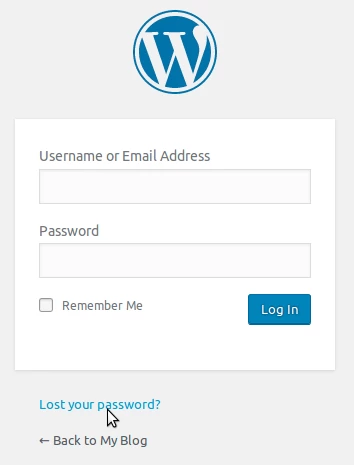
- WordPress пропонує можливість скинути пароль для адміністративної області, використовуючи кнопку Забув пароль у інтерфейсі входу в WP Admin.
- Однак існує ймовірність, що ця опція може не спрацювати з різних причин, таких як:
- ми більше не маємо доступу до електронної адреси, яка була вказана під час установки WordPress, і/або не пам'ятаємо її.
- ми не отримуємо інструкції для скидання пароля на електронну пошту.
- посилання "Забули пароль?" не працює. - У цих ситуаціях пароль можна скинути безпосередньо з бази даних WordPress.
- У цьому навчальному посібнику ми представимо процедуру використання панелі керування cPanel.
Вимоги
- Дані для входу в cPanel знаходяться в електронному листі з адміністративними даними.
Кроки
- По-перше, нам потрібно визначити базу даних, пов'язану з сайтом WordPress. Ми можемо зробити це за допомогою Файлового менеджера.
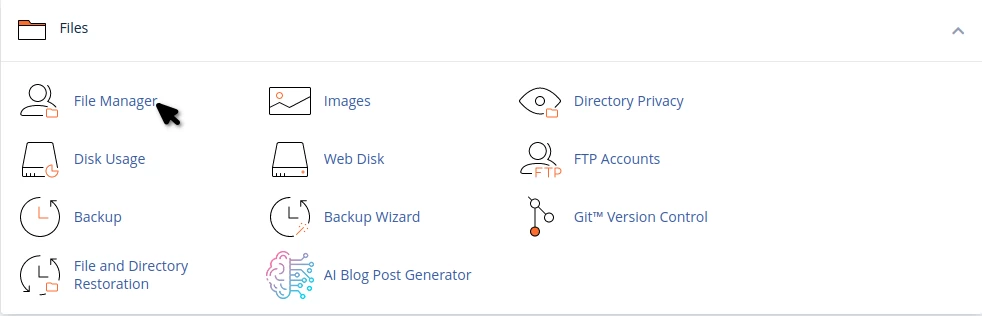
- Ми отримамо доступ до панелі cPanel, і в розділі Файли натиснемо на Менеджер файлів.
- Ми натиснемо на кореневу папку WordPress. Якщо це головний домен хостингу, ця папка зазвичай буде public_html. Якщо це додатковий домен, папку можна визначити, зайшовши в cPanel -> Додаткові домени.
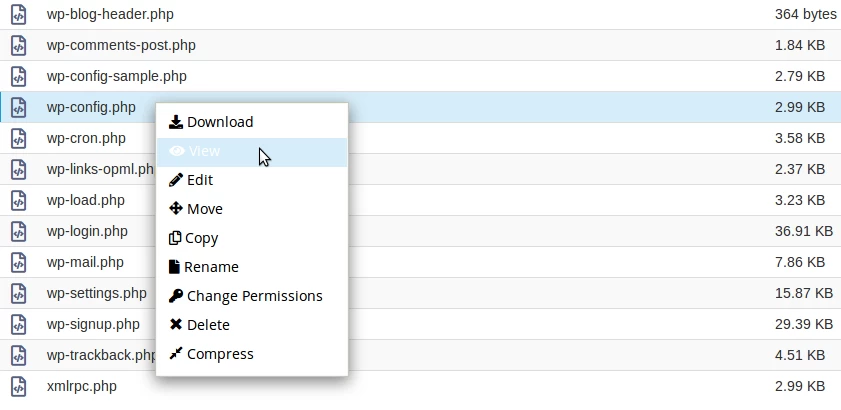
- У цій папці ми клацнемо правою кнопкою миші на файлі wp-config.php, а потім натиснемо Перегляд.
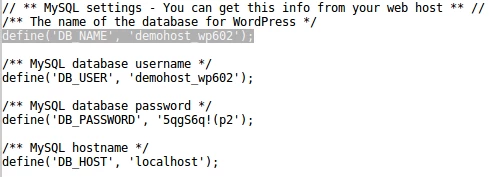
- У відкритому файлі ми будемо шукати рядок коду у формі define('DB_NAME', . У цьому рядку ми можемо визначити ім'я бази даних. У нашому прикладі це define('DB_NAME', 'demohost_wp602');. Однак кожен додаток має своє унікальне ім'я бази даних.
- Після того як ми визначили назву бази даних, ми можемо закрити Менеджер файлів і повернутися до головної панелі cPanel.
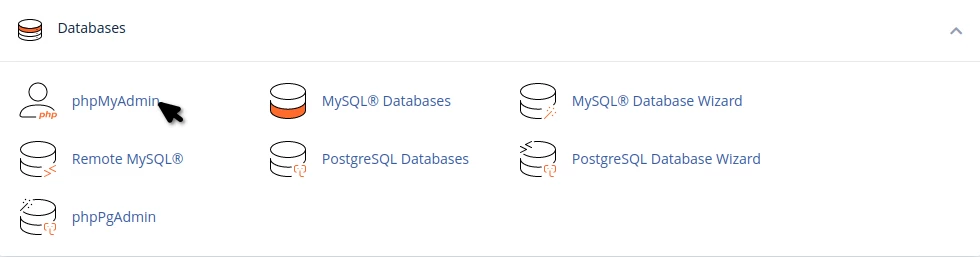
- Ми перейдемо до розділу Бази даних, а потім натиснемо на phpMyAdmin.
- Після завантаження інтерфейсу phpMyAdmin ми натиснемо на базу даних з іменем, отриманим на попередньому кроці. У нашому прикладі demohost_wp602.
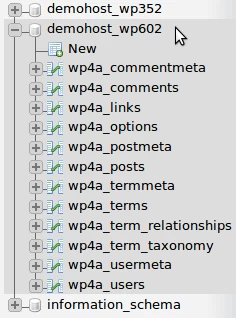
- Далі ми натиснемо на таблицю з назвою users. У нашому прикладі повна назва таблиці - wp4a_users. Таблиця може мати інший префікс, але вона міститиме "users".
- Дані користувача будуть завантажені в додаток WordPress. Тут може бути кілька рядків з кількома користувачами з різними правами доступу. Як правило, найстаріший доданий користувач також є тим, хто має повні адміністративні привілеї. Це можна deduce за допомогою user_registered стовпця.
- Ми натиснемо кнопку Змінити ліворуч від адміністратора або користувача, для якого ми хочемо скинути пароль.

- На наступній сторінці ми можемо перейти до зміни пароля. Нас цікавить поле user_pass. У цьому полі ми замінимо існуючий рядок символів на новий пароль, а потім зліва в спадному меню виберемо MD5.

- Щоб зберегти зміни в базі даних, натиснемо кнопку "Перейти" внизу сторінки.
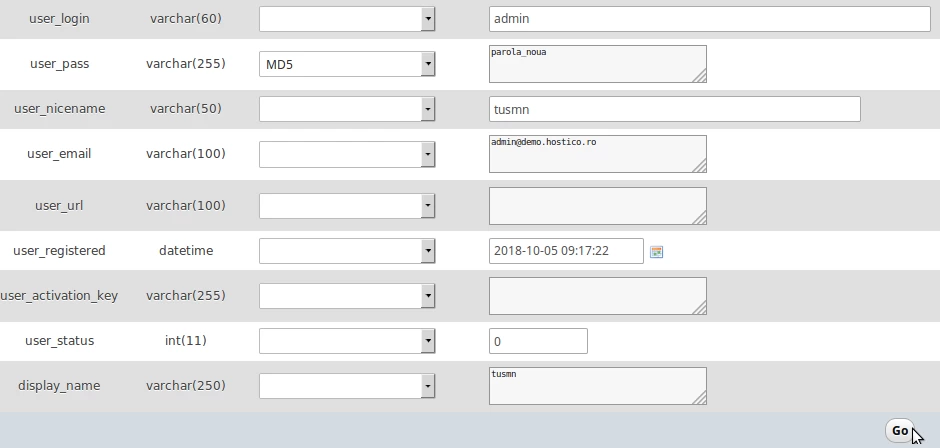
- Якщо все пройшло гладко, пароль було скинуто, і ми можемо спробувати ввійти в адміністрацію WordPress.