Управління файлами з Менеджером файлів панелі керування cPanel
Дізнайтеся, як використовувати Файловий менеджер в cPanel для управління файлами та каталогами, включаючи операції копіювання, переміщення, видалення та редагування.
Введення
- У цьому підручнику ми покажемо вам необхідні кроки для редагування та керування файлами в обліковому записі хостингу через Файловий менеджер у панелі керування cPanel.
Вимоги
- акаунт cPanel
Кроки
Щоб отримати доступ до Менеджера файлів, увійдіть до панелі управління cPanel і перейдіть на вкладку Файли, де натискаєте на значок Менеджера файлів.
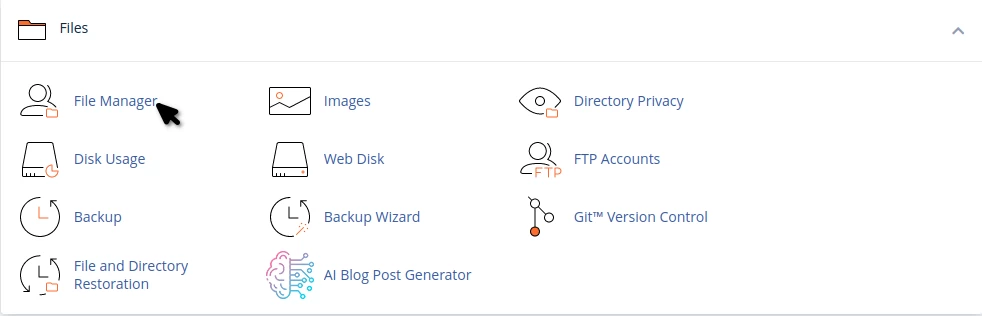
Після відкриття вікна Менеджера файлів ви зможете переглядати як файли, так і каталоги, а також необхідні інструменти для редагування або управління ними, як зазначено нижче:
1. Пошук - вікно пошуку у правому верхньому куті можна використовувати для пошуку одного або кількох файлів.
2. Налаштування - За допомогою цих налаштувань ви можете показувати або приховувати приховані файли (.dotfiles) у Файловому менеджері та встановити місце за замовчуванням, з якого Файловий менеджер буде відкриватися з 4 попередньо визначених місць
3. Меню Інструменти - У цьому меню ви маєте всі необхідні інструменти для редагування та управління файлами і каталогами в Менеджері файлів, наступним чином:

|
|
|
Файл - Щоб створити новий файл, перейдіть до каталогу, де ви хочете створити файл, потім натисніть кнопку Файл у меню. Відкриється вікно, в якому запитають ім'я файлу та бажане розширення (наприклад, index.html), потім підтвердіть, натиснувши кнопку Створити файл, або ви можете скасувати, використавши кнопку Скасувати.
Папка - Щоб створити нову папку або директорію, перейдіть до директорії, де ви хочете створити папку, потім натисніть кнопку Папка в меню. Відкриється вікно, яке запитує вас проназву папки/директорії, потім підтвердьте натиснувши кнопку Створити папку або ви можете скасувати, натиснувши кнопку Скасувати.
Копіювати - Щоб скопіювати файл або папку/каталог виберіть те, що ви хочете скопіювати, одним клацанням на ньому та натисніть кнопку Копіювати.
Відкриється вікно, де вас запитають про шлях до папки, в яку ви хочете скопіювати файл або папку. Введіть відповідний шлях і натисніть Копіювати файл(и).
Перемістити - Щоб перемістити файл або папку/каталог, виберіть те, що хочете перемістити, клацнувши на ньому один раз, і натисніть кнопку Перемістити.
Відкриється вікно, яке запитуватиме вас про шлях до папки/каталогу, куди ви хочете перемістити файл або папку. Введіть відповідний шлях і натисніть Перемістити файл(и).
Завантажити - Щоб завантажити файл або архів (zip, GZip або Bzip2) через інтерфейс Файлового менеджера, перейдіть до потрібного каталогу і натисніть кнопку Завантажити.
Відкриється вікно завантаження, де, використовуючи кнопку Вибрати файл , ви можете вибрати потрібний файл або архів з вашого персонального комп'ютера. Якщо ви оновлюєте файли на сервері і вони вже існують у старішій версії, вам потрібно буде поставити галочку у Перезаписати існуючі файли чекбокс, щоб перезаписати їх.
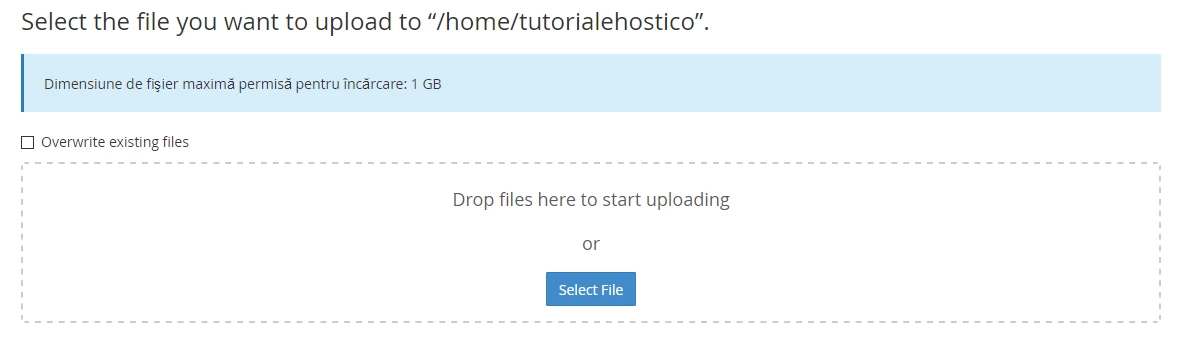
Завантажити - Щоб завантажити один або кілька файлів, виберіть їх і натисніть кнопку Завантажити. Якщо ви хочете завантажити кілька файлів або цілу папку, ми рекомендуємо використовувати метод стиснення, про який ви дізнаєтеся трохи нижче.
Видалити - Щоб видалити один або кілька файлів або папок, виберіть їх і натисніть кнопку Видалити. Відкриється вікно для підтвердження видалення. Якщо ви хочете, щоб видалення було остаточним, позначте поле підтвердження (ігнорувати переміщення в корзину), в іншому випадку файли тільки переміщуються в кошик і залишаться на сервері.
Перейменувати - Щоб перейменувати файл або папку, виберіть його та натисніть кнопку Перейменувати. Відкриється вікно, де ви зможете змінити ім'я файлу та підтвердити його за допомогою кнопки Перейменувати файл або Скасувати , якщо більше не бажаєте його перейменовувати.
Редагувати - За допомогою кнопки Редагувати ви можете відкрити файли для редагування в текстовому редакторі. Щоб відредагувати файл, ви виберете його та натиснете кнопку Редагувати.
HTML Редактор - Це примітивний кодовий редактор, за допомогою якого ви можете редагувати та створювати HTML-сторінки. Редактор містить основні інструменти HTML Редактора (Стиль, Форматування, Кольори шрифтів, Таблиці тощо)

Переглянути - Ця кнопка дозволяє вам переглянути медіа або текстові файли. Виберіть зображення текстового файлу та натисніть кнопку Переглянути . Файл відкриється в новій вкладці, де ви зможете переглянути зображення або текст у файлі.
Витягнути - Щоб витягтиCompressed файл, виберіть файл, який хочете витягти, і натисніть кнопку Витягти. Відкриється вікно, в яке вам потрібно ввести шлях, куди ви хочете витягти файли. Якщо ви введете шлях, якого не існує, Диспетчер файлів створить каталог і витягне файл у нього.
ЗАУВАЖЕННЯ - Менеджер файлів може витягувати лише файли, які стиснуті/архівовані у форматах Zip, GZip та BZip2.
Стиснення - Щоб стиснути одну або кілька папок/файлів, виберіть папки/файли та натисніть Стиснути. Відкриється вікно, в якому ви вибираєте бажаний формат архіву та вказуєте ім'я архіву, потім підтверджуйте кнопкою Стиснути файл(и)
ЗАУВАЖЕННЯ - Більшість з цих функцій з'явиться вам у маленькому меню, якщо ви клацнете правою кнопкою миші на файлах або папках у файловому менеджері