Посібники • Email
Ручна налаштування облікового запису електронної пошти в Thunderbird
Дізнайся, як вручну налаштувати обліковий запис електронної пошти в Thunderbird, використовуючи налаштування IMAP або POP3. Дотримуйся простих кроків для швидкої налаштування!
2
Перегляди 2592Оновлено 1 anОпубліковано на 15/02/2018по Florin P.
Вступ
- У цьому підручнику ми покажемо вам, як вручну налаштувати акаунт електронної пошти в Thunderbird.
Вимоги
- Адреса електронної пошти та її пароль.
- Клієнт електронної пошти Thunderbird встановлено.
- Налаштування поштового сервера (IMAP, POP3 та SMTP).
Кроки
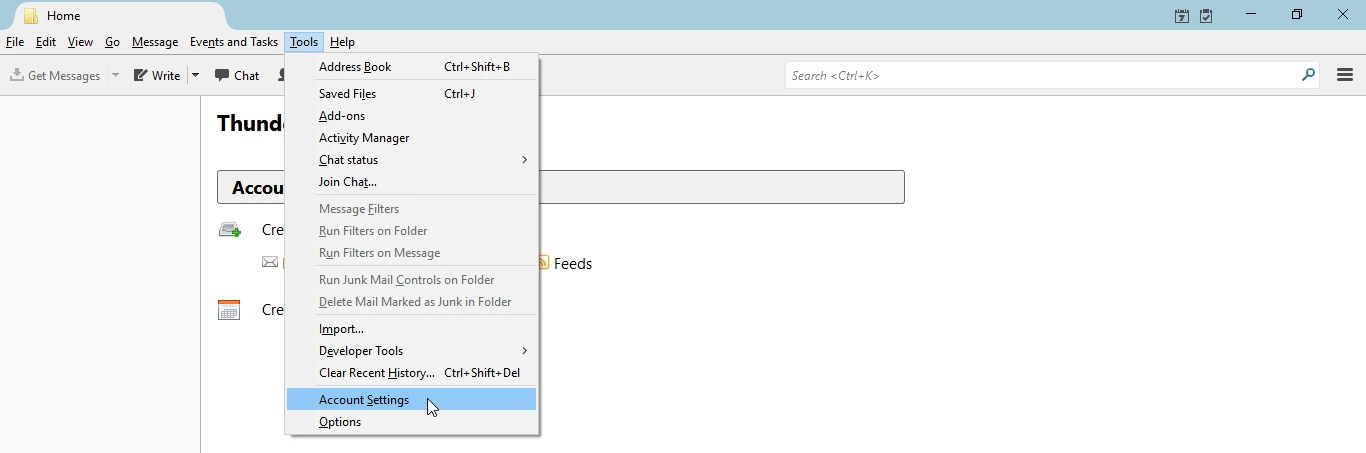
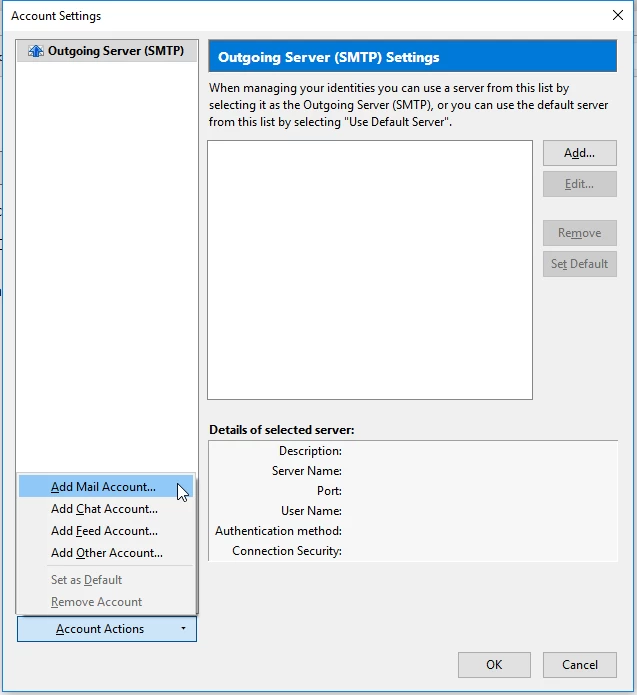
- Відкрийте програму Thunderbird, клацніть на Інструменти, потім на Налаштування облікового запису. У нижній частині вікна виберіть Дії з обліковим записом та клацніть на Додати поштовий обліковий запис.
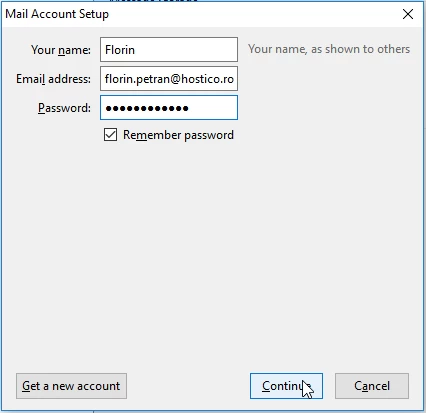
- Заповніть поля наступною інформацією:
- Ім'я: Ім'я, яке з'явиться як відправник.
- Адреса електронної пошти: Повна адреса електронної пошти.
- Пароль: Пароль для облікового запису електронної пошти.
- Щоб вручну налаштувати обліковий запис електронної пошти, натисніть Ручна конфігурація.
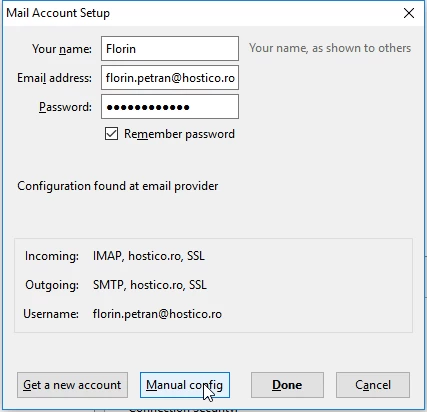
- Ми рекомендуємо налаштувати вашу електронну пошту, використовуючи протокол IMAP.
- Заповніть поля наступними налаштуваннями:
- Ім'я користувача: Повна електронна адреса (наприклад, florin.petran@hostico.com).
- Пароль: Пароль для поштового рахунку.
- Вхідний сервер: hostico.ro.
- IMAP Порт: 993 або POP3 Порт: 995.
- Сервер виходу: hostico.ro.
- SMTP Порт: 465.
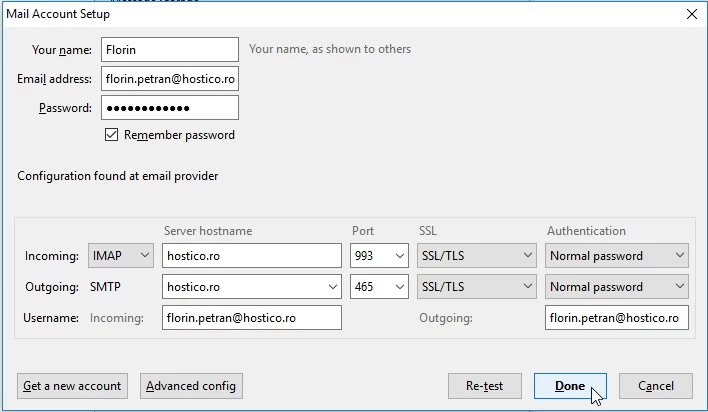
- Після заповнення деталей натисніть Готово, щоб завершити налаштування облікового запису електронної пошти.