Створення індивідуальних панелей управління для реселінгу Plesk
Ця стаття пояснює, як створити та надати доступ до конкретних підписок у панелі адміністратора Plesk.
Вступ
Цей посібник пояснює процедуру, за якою реселлер надає доступ користувачеві лише до конкретного домену/підписки в панелі адміністратора Plesk.
Вимоги:
- VPS з панеллю управління Plesk
- отримати доступ до даних з правами ADMIN
Кроки для виконання:
- після успішної автентифікації як користувач ADMIN у панелі Plesk буде додано на сервер основний домен, для якого потрібно надати індивідуальний доступ відповідно до Додавання додаткового домену Plesk
- потім, новостворений домен буде знайдено на головній сторінці панелі Plesk.
- для створення незалежного доступу тільки для нового домену потрібно перейти до
 з меню, яке знаходиться з лівої сторони головної сторінки Plesk.
 - на сторінці, що з'явиться, вибирається

- Поля в наступному вікні будуть заповнені наступним чином:
У полі "Контактна особа" заповнюється ім'я власника домену. 
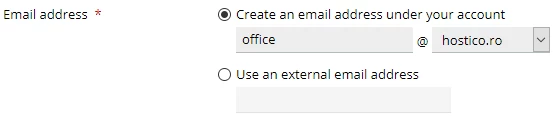
У полі "Адреса електронної пошти" введіть адресу електронної пошти власника домену demo@hostico.com або зовнішню адресу електронної пошти, вибравши варіант "Використати зовнішню електронну адресу".
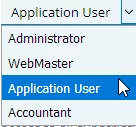
У полі "Роль користувача" буде обрано "Користувач додатку".
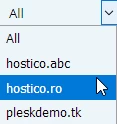
Поле "" визначає обліковий запис, до якого новий користувач матиме доступ. !!!УВАГА тут, потрібно вибирати лише домен клієнта, для якого створюється доступ.
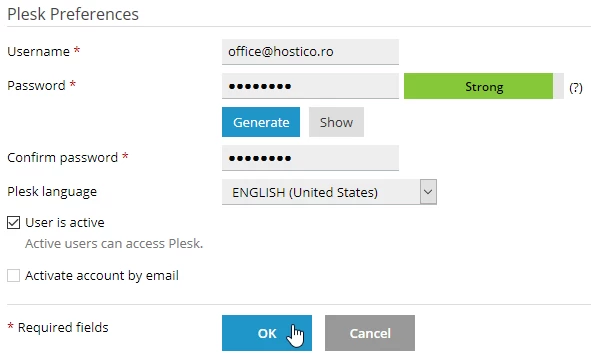
Користувач, з яким буде встановлено з'єднання в новому обліковому записі, - це адреса електронної пошти, вказана в "Адреса електронної пошти", буде введено та підтверджено пароль, після чого натискається "ОК"
- після завершення цих операцій буде показане повідомлення про підтвердження.

- Внизу сторінки з'явиться таблиця з усіма користувачами на сервері, з якої потрібно буде вибрати новоствореного користувача.

- на наступній сторінці, з кнопки
 можна буде редагувати привілеї, надані новому користувачеві.
 - після вибору/зняття бажаних привілеїв натискається кнопка "Застосувати", а потім "ОК"

Дані для входу, які будуть надіслані користувачу, такі:
- посилання на з'єднання у формі домен: порт наприклад demo.hostico.ro:8443
- логін користувача, що складається з адреси електронної пошти, встановленої під час створення облікового запису
- пароль встановлений під час створення облікового запису