Посібники • Domains
Створення та налаштування власних імен серверів у панелі ROTLD
Ця стаття опише кроки, необхідні для створення користувацьких nameserver'ів та способи налаштування або оновлення цих nameserver'ів на домені.
13
Перегляди 7368Оновлено 11 luniОпубліковано на 06/02/2018по Sebastian S.
Вступ
- Панель управління ROTLD пропонує можливість створення користувацьких nameserver'ів на власному домені.
Вимоги
- Нам знадобляться дані аутентифікації ROTLD.
- Доступ до електронної пошти, пов'язаної з обліковим записом ROTLD (куди буде надіслано посилання для підтвердження дій, виконаних в обліковому записі).
- IPs серверів імен. Ці IP-адреси можна знайти в електронному листі з даними управління реселлерського пакета, VPS тощо.
Кроки
- Інтерфейс автентифікації ROTLD буде доступний за наступною адресою: https://rotld.ro/domadmin/
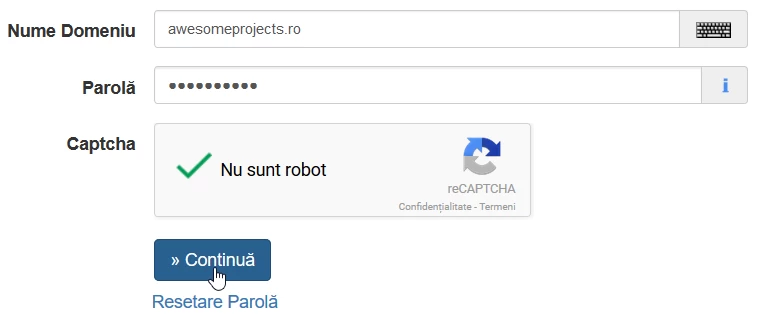
- Ми заповнимо ім'я домену та пароль, після чого натиснемо кнопку Продовжити.
- Головний інтерфейс панелі адміністрації ROTLD буде завантажено.
- По-перше, ми створимо власні сервери імен. Для цього ми натиснемо на Сервери імен.

- На цій сторінці ми зможемо побачити поточні імена серверів, встановлені для домену.
- В даному випадку ми не маємо жодного nameserver'а, налаштованого на домені. Щоб створити нові nameserver'и, ми натиснемо Створити/Змінити/Видалити внизу сторінки.
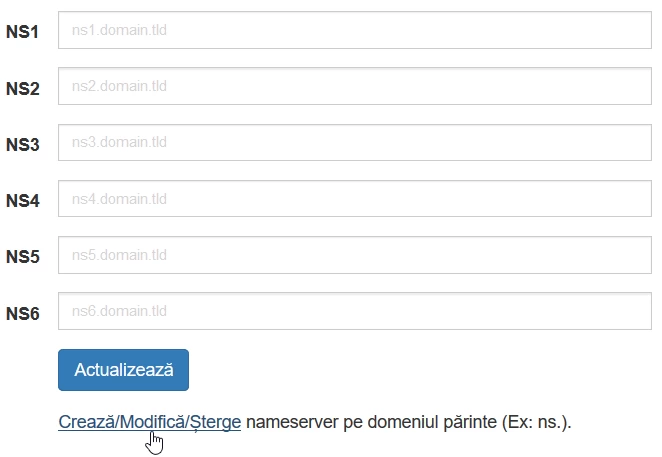
- Наступна сторінка надасть можливість створити нові сервери імен або оновити існуючі сервери імен.
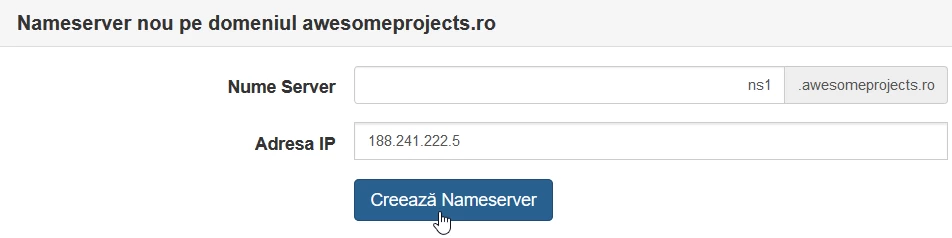
- Ми перейдемо до заповнення полів у пункті "Новий nameserver на домені ..... ":
-Ім'я сервера: тут ми зможемо вказати ім'я нового nameserver. Наприклад, якщо в це поле ми введемо ns1, nameserver буде називатися ns1.приклад.ро
-Адреса IP сервера: тут ми вкажемо адресу IP nameserver. Ці IP-адреси присутні в електронному листі з даними адміністрування. - Після заповнення полів ми натиснемо кнопку Створити Nameserver.
- Сразу після натискання кнопки ми отримаємо інформаційне повідомлення "На електронну адресу ....................... надіслано електронний лист з ключем підтвердження. Використайте цей ключ для підтвердження операції "Створення nameserver", яка знаходиться в процесі підтвердження!"
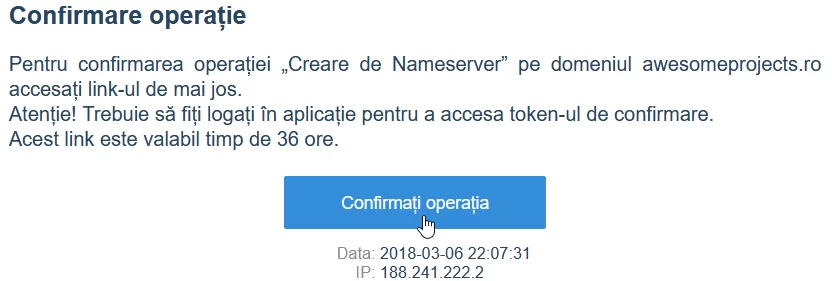
- ROTLD надішле електронний лист із посиланням (ключ підтвердження). Як тільки ми перейдемо за цим посиланням, операції, виконані в обліковому записі, будуть підтверджені.
- Ми відкриємо електронний лист, надісланий ROTLD і натиснемо Підтвердити операцію.
- Після переходу за посиланням відкриється вікно, що відображає повідомлення про успіх "Оновлення було зроблено успішно. Будь ласка, перевірте оновлені дані!".
- Після цих операцій, сервер імен було створено. Для кожного сервера імен (наприклад, ns1, ns2, ns3 тощо) нам потрібно буде повторити вищезазначені кроки.
- У меню Створити/Змінити/Видалити на сторінці Ім’я серверів ми матимемо можливість переглядати створені для домену ім’я серверів. Тут ми також можемо вносити зміни до існуючих ім'я серверів або навіть видаляти ті, що більше не використовуються.
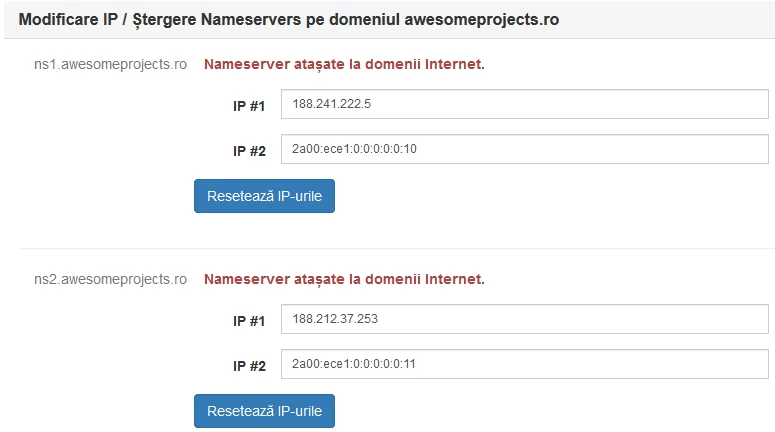
- Вищезазначене зображення є лише прикладом, кількість серверів імен у вашому випадку може відрізнятися. Поле IP #2: представляє IPV6. Немає обов'язкової вимоги, щоб ваші сервери імен також містили адресу IPV6.
- Тепер, коли ми успішно створили всі 4 сервери імен, ми продовжимо їх налаштування на домені. Ми ще раз натиснемо на Сервери імен, заповнимо створені сервери імен у полях і натиснемо на Оновити.
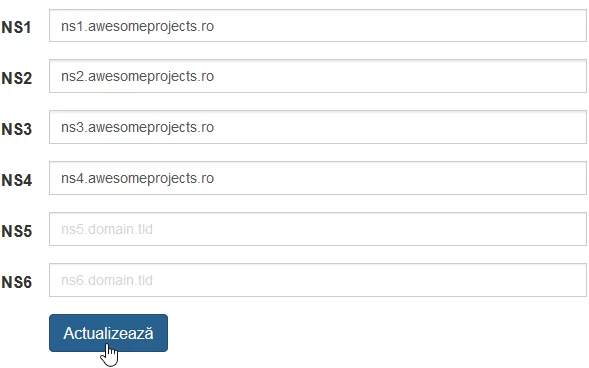
- Як і досі, вам потрібно буде підтвердити операції, перейшовши за посиланням, надісланим на вашу електронну пошту.
- Від цього моменту іменні сервери налаштовані на домені. Нам просто потрібно почекати їхнє поширення, процес, який може зайняти до 24 годин.