Створення бази даних у панелі cPanel за допомогою Майстра бази даних MySQL
У цій статті ми пояснюємо кроки для створення баз даних у панелі cPanel за допомогою програми MySQL Database Wizard.
Вступ
У цьому навчальному посібнику ми проведемо вас через необхідні кроки для створення баз даних MySQL за допомогою інструменту MySQL Database Wizard в панелі управління cPanel. Цей спрощений процес ідеально підходить для користувачів, які хочуть швидко налаштувати бази даних та асоціювати їх зі своїми веб-додатками.
Вимоги
Для слідування цьому посібнику вам знадобиться:
- Дані для входу в обліковий запис хостингу (ім'я користувача та пароль).
- Доступ до cPanel, наданого Hostico.
Кроки
1. Доступ до cPanel
- Увійдіть у свій обліковий запис cPanel, використовуючи облікові дані, надані Hostico.
- Перейдіть до розділу Бази даних та натисніть на опцію "Маг Wizard бази даних MySQL".

2. Створення бази даних
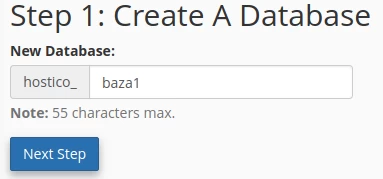
На першому етапі заповніть поле для назви бази даних. Назва може містити максимум 54 символи і автоматично включатиме префікс, згенерований на основі користувача cPanel.
Приклад: префікс_numebaza
3. Створення користувача для бази даних
Введіть ім'я для користувача бази даних (максимум 7 символів) та встановіть надійний пароль. Або ви можете використати кнопку "Генератор паролів", щоб автоматично згенерувати надійний пароль. Переконайтеся, що зберегли пароль в безпечному місці, оскільки він буде необхідний для підключення програми до бази даних.
Приклад: префікс_ім'я_користувача
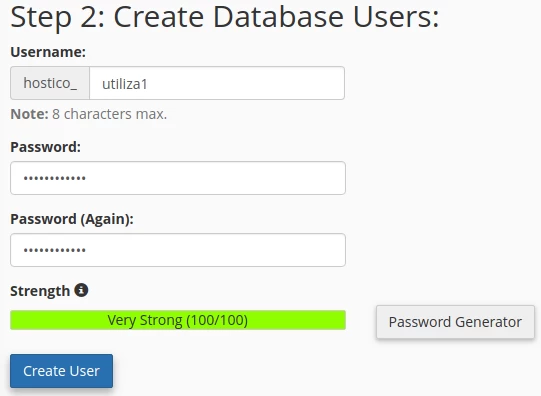
Ці три параметри (ім'я бази даних, користувач і пароль) є суттєвими для налаштування з'єднання між веб-додатком і базою даних.
4. Призначення користувача до бази даних
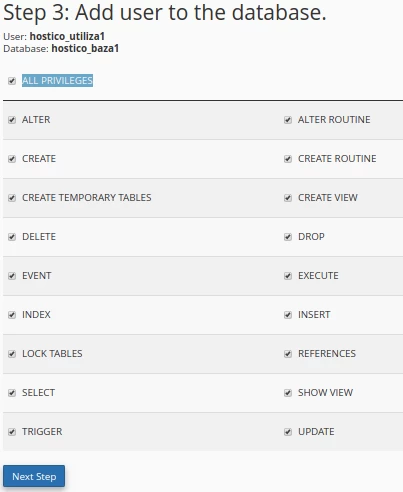
На цьому етапі виберіть користувача та раніше створену базу даних, а потім надайте всі необхідні дозволи, використовуючи "ВСІ ПРИВІЛЕЇ" опцію. Після налаштування натисніть "Наступний крок".
5. Завершення процесу
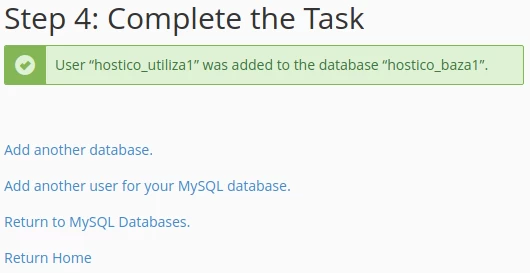
Вітаємо! Ви успішно створили базу даних, пов’язаного користувача та з’єднали їх з необхідними дозволами для управління даними. Після завершення у вас є такі доступні варіанти:
- Додати іншу базу даних: Щоб створити іншу базу даних, виконайте ті ж кроки.
- Додати іншого користувача для вашої бази даних MySQL: Щоб додати додаткового користувача до існуючої бази даних.
- Повернутися до баз даних MySQL: Щоб повернутися до списку вже створених баз даних.
- Повернутися на головну: Щоб повернутися на головну сторінку панелі управління cPanel.