Встановлення додатку за допомогою плагіна Softaculous у cPanel
Дізнайтеся, як встановити веб-додатки за допомогою плагіна cPanel Softaculous. Крок за кроком посібник із встановлення Wordpress та керування додатками.
Вступ
- У цьому навчальному посібнику ми надамо необхідні кроки для встановлення програми за допомогою плагіна cPanel Softaculous.
- Softaculous - це автоінсталятор, який спрощує установку веб-додатків. Він включає безліч CMS (Систем управління контентом), таких як: WordPress, Joomla, PrestaShop, phpBB, Magento, WHMCS тощо.
- У кроках статті буде використано встановлення веб-додатку Wordpress як приклад.
Вимоги
Для наступних кроків нам знадобляться такі речі:
- Облікові дані для входу в cPanel, присутні в електронному листі з адміністративними деталями.
Кроки
- По-перше, ми увійдемо до панелі управління cPanel.
- Після автентифікації ми перейдемо до розділу Програмне забезпечення і натиснемо кнопку Softaculous Apps Installer.
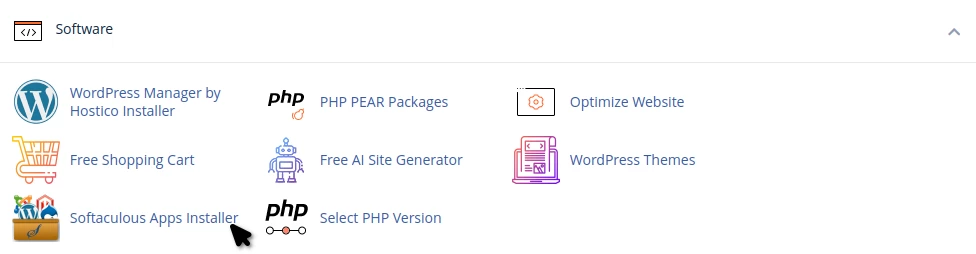
- На наступній сторінці завантажиться головний інтерфейс Softaculous авто-інсталятора.
- Зліва на сторінці ми матимемо можливість шукати застосування в базі даних Softaculous, або в полі Пошук, або за допомогою категорій у навігаційному меню під полем пошуку.
- Центр сторінки міститиме Топ Скрипти, з найбільш часто встановленими веб-додатками.
- Додаток Wordpress можна встановити безпосередньо з Top Scripts або з меню пошуку. Щоб знайти додаток Wordpress у базі даних Softaculous за допомогою функції пошуку, ми натиснемо на поле Search і введемо Wordpress або будь-який інший бажаний додаток.
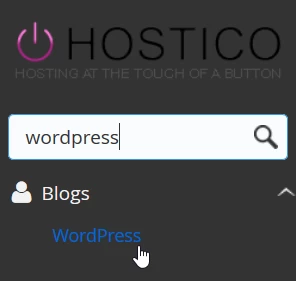
- Після натискання на додаток у результатах, в даному випадку Wordpress, ми можемо перейти до безпосередньої установки.
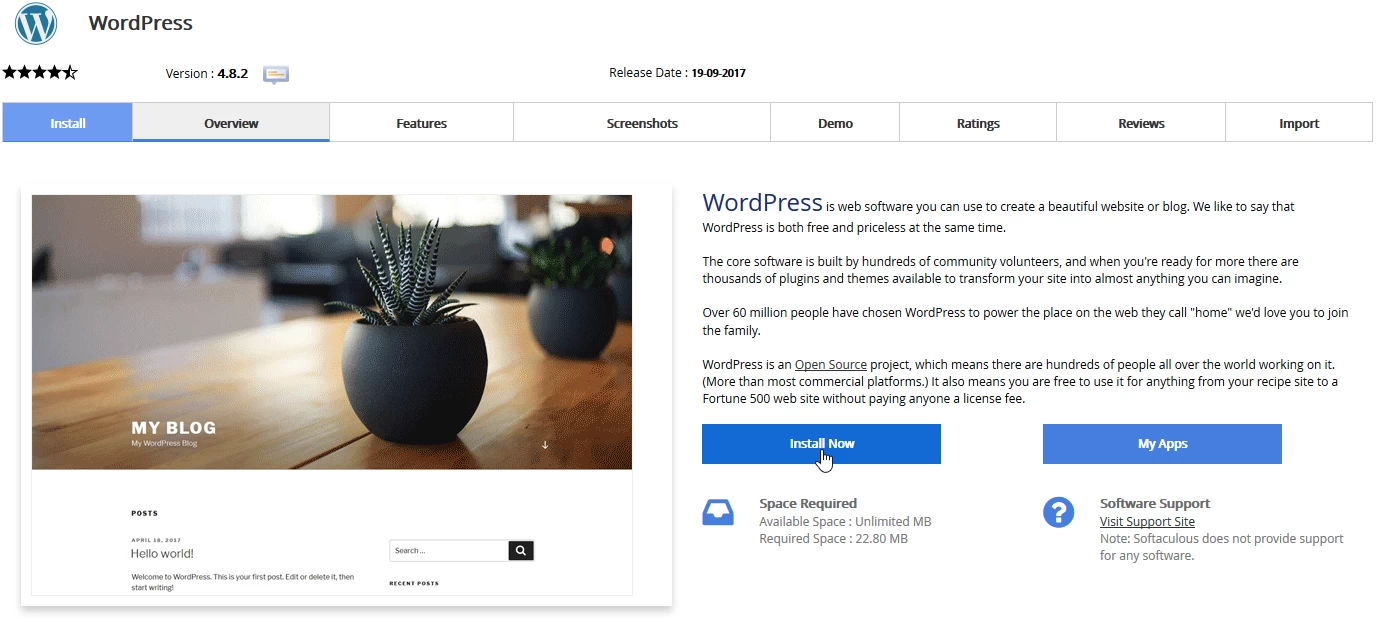
- Відкриється сторінка презентації програми. За допомогою кнопок у верхній частині ми зможемо переглянути деталі про обрану програму. Щоб встановити, ми натиснемо Встановити зараз.
- Наступне вікно міститиме поля, необхідні для налаштування програми.
- Перша категорія буде Налаштування програмного забезпечення і міститиме такі поля:
Виберіть протокол - Протокол, за яким буде працювати застосунок, буде обрано: HTTPS або HTTP, з www чи без. Для варіантів HTTPS також потрібно буде встановити SSL сертифікат на домен.
Виберіть домен - Домен, на якому буде встановлено додаток. Тут будуть перераховані всі домени та піддомени, додані до облікового запису cPanel.
В директорії - Директорія, в якій ми хочемо встановити додаток. Якщо ми хочемо, щоб установка відбувалася в кореневому каталозі домену або піддомену, ми залишимо це поле порожнім. Якщо ми хочемо, щоб установка була виконана в підкаталозі, ми введемо ім'я цього підкаталогу.

- Друга категорія буде Налаштування сайту з наступними полями:
Назва сайту - Назва веб-сайту.
Опис сайту - Опис веб-сайту.
Enable Multisite (WPMU) - WordPress Multisite - це вбудована функція в WordPress, яка дозволяє вам створити мережу кількох веб-сайтів, що працюють на єдиній установці WordPress.

- Третя категорія Адміністративний обліковий запис міститиме дані про адміністрування програми:
Ім'я користувача адміністратора - Ім'я користувача адміністратора.
Пароль адміністратора - адміністративний пароль.

- În a patra categorie Вибір мови будемо обирати бажану мову:

- У п'ятій категорії Виберіть плагін(и) ми виберемо, які плагіни бажаємо встановити в додатку.

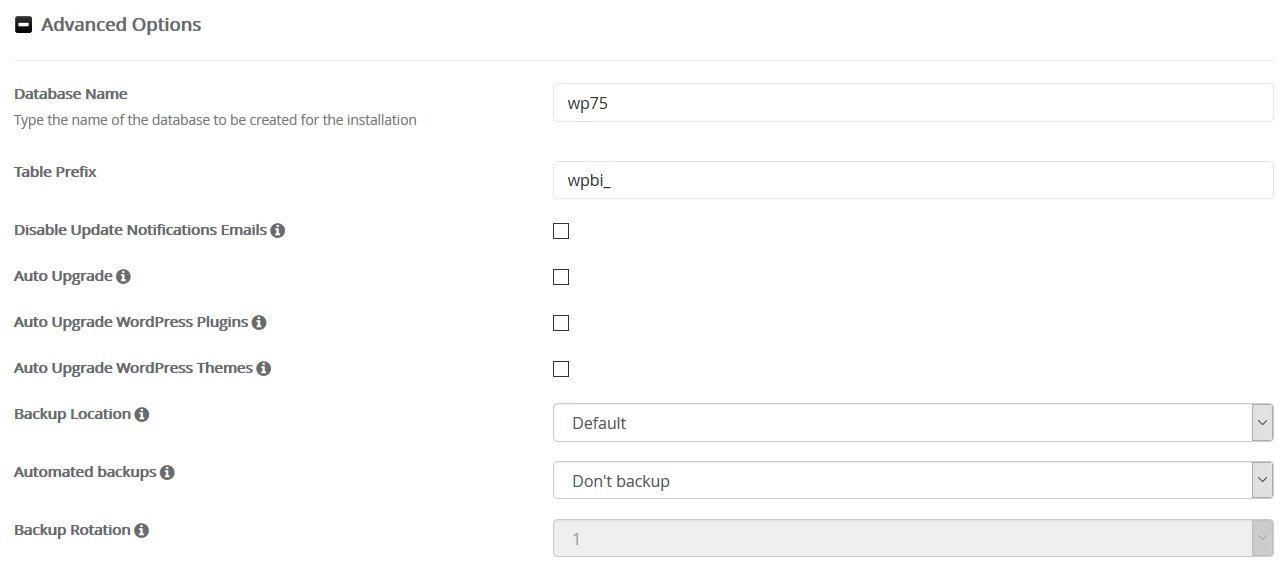
- Шоста категорія Розширені параметри міститиме інші розширені налаштування програми. Ці поля можуть залишатися на значенні за замовчуванням:
Ім'я бази даних - Можна змінити ім'я бази даних.
Префікс таблиці - Можна змінити префікс таблиць у базі даних
- У останній категорії Вибрати тему ми матимемо можливість вибрати бажану тему для веб-сторінки.

- Налаштування, представлені в наведених вище кроках, можна змінити після установки програми з області адміністрації Wordpress або з Softaculous.
- Щоб почати установку, ми натиснемо на кнопку Встановити. Ми можемо вказати адресу електронної пошти, на яку будуть надіслані деталі установки, у полі Електронна пошта для деталей установки на.

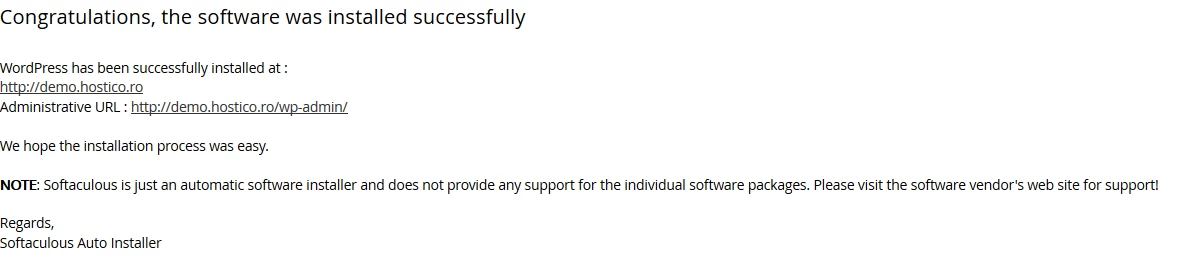
- Після завершення встановлення програми ми отримаємо повідомлення про успіх. Також буде представлений домен або піддомен, на якому була встановлена програма, а також адреса, за якою ми можемо отримати доступ до адміністративної зони.
- Якщо ми повернемося на основну Softaculous сторінку, у верхній частині сторінки ми побачимо кількість встановлених додатків, застарілі встановлені додатки та резервні копії.
- Ми натиснемо на Встановлення.

- У наступному вікні ми зможемо побачити список усіх додатків, встановлених за допомогою Softaculous. Ця сторінка надасть нам можливість редагувати, видаляти, клонувати або створювати резервну копію встановлених додатків.
