Посібники • Softaculous
Відновлення резервної копії, створеної за допомогою Softaculous
Дізнайтеся, як відновити резервну копію встановлених програм за допомогою Softaculous у cPanel. Слідуйте простим крокам, щоб відновити файли та базу даних!
Перегляди 1813Оновлено 2 aniОпубліковано на 17/11/2017по Sebastian S.
Вступ
- У цьому підручнику ми вам продемонструємо кроки, необхідні для відновлення резервної копії встановленого додатку за допомогою плагіна cPanel Softaculous.
- Softaculous - це автоінсталятор, який спрощує установку веб-додатків. Він включає безліч CMS (Систем управління контентом), таких як: WordPress, Joomla, PrestaShop, phpBB, Magento, WHMCS тощо.
Вимоги
Для наступних кроків нам знадобляться такі речі:
- Облікові дані для входу в cPanel, присутні в електронному листі з адміністративними деталями.
Кроки
- По-перше, ми увійдемо до панелі управління cPanel.
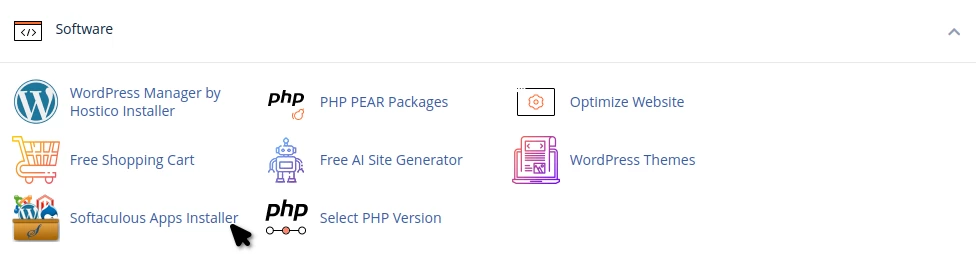
- Після автентифікації ми перейдемо до розділу Програмне забезпечення і натиснемо кнопку Softaculous Apps Installer.
- На наступній сторінці завантажиться головний інтерфейс Softaculous авто-інсталятора.
- Щоб відновити резервну копію, створену з попередньої дати, ми натиснемо Резервні копії.

- У наступному вікні завантажиться список усіх доступних резервних копій. Ці резервні копії створюються вручну користувачем і зберігаються локально на хостингу.
- Ми натиснемо на символ
 справа від програми, яку ми хочемо відновити з доступної резервної копії. У даному випадку йдеться про резервну копію програми Wordpress.

- Наступне вікно міститиме поля:
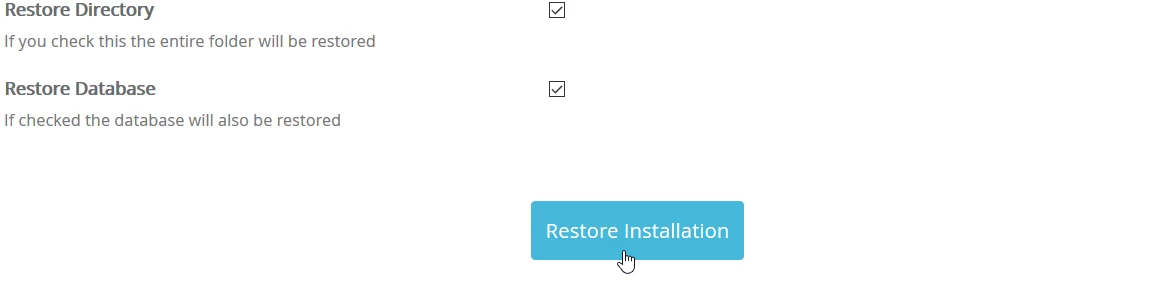
-Відновити каталог - якщо ми поставимо галочку праворуч, всі файли будуть відновлені.
-Відновити базу даних - якщо ми поставимо галочку праворуч, база даних буде відновлена.
*Якщо ми хочемо, щоб увесь сайт виглядав і працював так, як це було на дату, коли було створено резервну копію, ми поставимо галочки в обох полях. - Увага: Процес відновлення видалить усі наявні файли та базу даних програми і замінить їх файлами з резервної архіву. Якщо вам потрібні будь-які файли або поточна база даних, вам потрібно їх зберегти перед тим, як продовжити відновлення.
- Щоб розпочати процес відновлення, ми натиснемо кнопку Відновити установку.
- Після завершення процесу ми отримаємо повідомлення про успіх, яке підтвердить, що бажані дані були відновлені з вибраної резервної копії.
