Посібники • Додатки
Доступ до файлів за допомогою FTP-клієнта FileZilla
Навчіться, як отримати доступ до файлів на FTP-сервері за допомогою клієнта FileZilla. Слідуйте простим крокам для підключення та ефективної конфігурації.
6
Перегляди 5164Оновлено 2 aniОпубліковано на 23/05/2018по Cătălin A.
Вступ
- Усі хостинг-пакети, незалежно від того, чи є це VPS, чи спільний хостинг (керується Hostico), пропонують можливість підключення до FTP сервера за допомогою таких програм, як: FileZilla, TotalCommander, WinSCP тощо.
- Цей підручник представить кроки, необхідні для підключення до FileZilla FTP-клієнта.
Вимоги
- Нам знадобляться дані для входу FTP:
- Ви можете використовувати деталі автентифікації cPanel або Webuzo для доступу до всіх файлів на хостингу. Альтернативно, ви можете використовувати користувачів, яких створюєте вручну (з повним або обмеженим доступом) у панелі управління. - Адреса FTP-сервера, яка може бути: домен, ftp.domain.tld, ім'я хоста сервера або IP-адреса хостинг-акаунту.
Кроки
- Найбільш простий спосіб підключитися через FileZilla - це скористатися функцією QuickConnect у верхній частині програми. У полях ми введемо:
-Хост: домен, ftp.domain.tld, ім'я хоста сервера або IP-адресу хостинг-акаунту.
-Ім'я користувача: FTP-користувач.
-Пароль: пароль FTP-користувача. - Після введення цих даних ми натиснемо кнопку QuickConnect. За бажанням, щоб уникнути певних проблем, ми також можемо вказати порт: 21.

- В деяких випадках ми можемо отримати попередження, пов'язане з сертифікатом безпеки. Ми приймемо сертифікат, вибравши опцію "Завжди довіряти сертифікату в майбутніх сеансах", а потім натиснемо кнопку OK.
- Якщо все пройшло без помилок, ми побачимо повідомлення: "Перелік директорій "/" успішний", і папки та файли з хостингу завантажаться в додатку.
- Якщо ми зіткнемося з різними помилками, ми перейдемо до ручного налаштування з'єднання. У верхньому правому куті ми натиснемо кнопку Відкрити менеджер сайтів.

- Ми натиснемо на кнопку Новий сайт та надамо сесії ім'я.
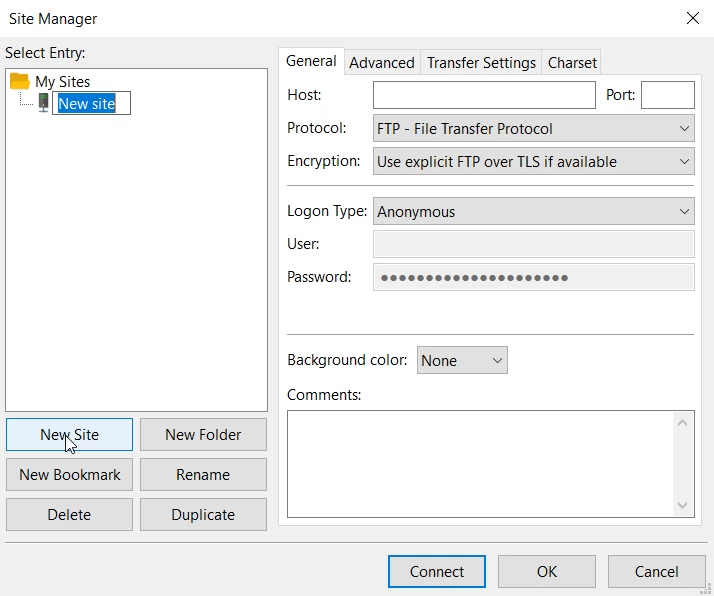
- У цьому вікні ми заповнимо поля наступним чином:
-Хост: домен, ftp.domain.tld, ім'я сервера або IP-адреса хостинг-акаунту.
-Порт: 21
-Протокол: FTP - Протокол передачі файлів.
-Шифрування: Використовуйте явний FTP через TLS, якщо доступно.
-Тип входу: Звичайний.
-Користувач: FTP-користувач.
-Пароль: пароль FTP-користувача.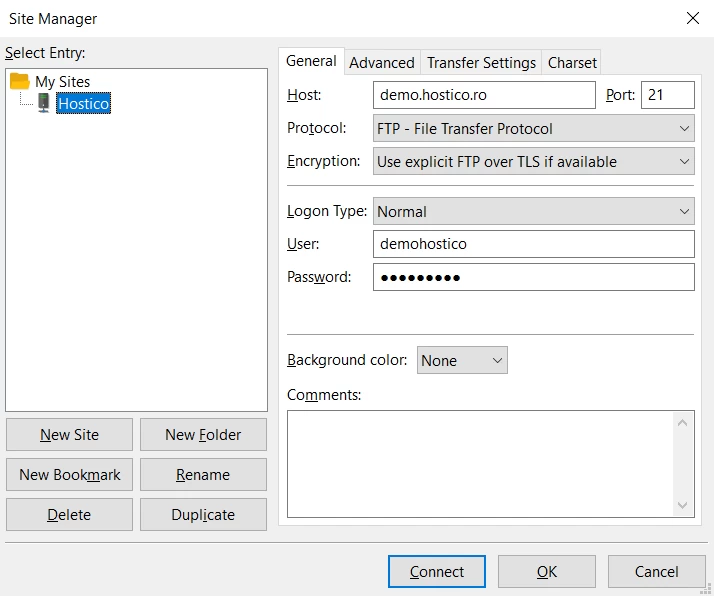
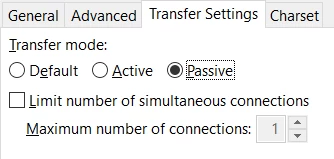
- Далі ми натиснемо на вкладку Налаштування передачі. Щоб уникнути певних помилок, рекомендується відзначити опцію Пасивний в полі Режим передачі.
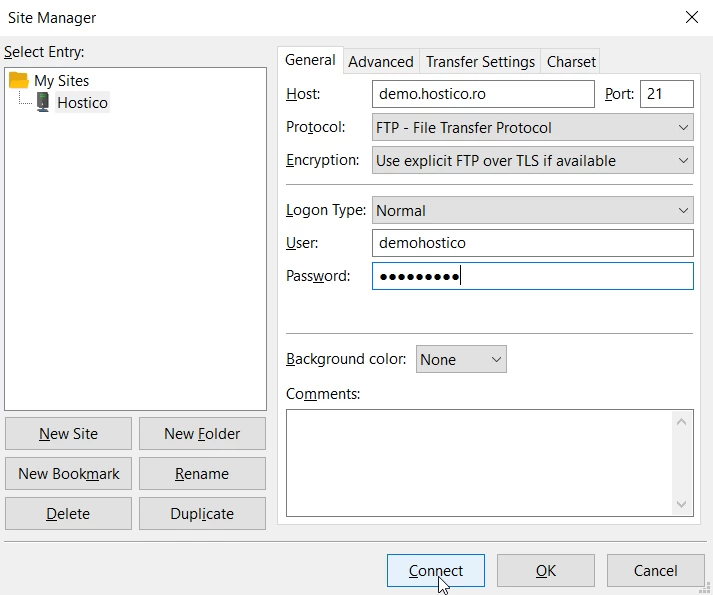
- Нарешті, ми натиснемо на кнопку Підключитися.
- В деяких випадках ми можемо отримати попередження про сертифікат безпеки. Ми приймемо сертифікат, відзначивши параметр "Завжди довіряти сертифікату в майбутніх сеансах", а потім натиснемо кнопку OK.
- Якщо все пройшло без помилок, нас привітає повідомлення: "Список директорій '/' успішний", і папки та файли з хостингу завантажаться в додатку.
- Ця сесія залишиться збереженою для використання в майбутньому. Ми зможемо отримати до неї доступ, натиснувши стрілку праворуч від Відкрити менеджер сайтів.
Примітка: У випадку, якщо з'єднання не працює в пасивному режимі - ми можемо в будь-який час повернути налаштування і встановити активний режим.