Посібники • cPanel
Додавання запису A за допомогою редактора зон dns Zone Editor
У цьому навчальному посібнику дізнайтеся, як додати запис A в редакторі зони DNS, використовуючи cPanel, щоб надіслати домен на конкретну IP-адресу.
3
Перегляди 2135Оновлено 2 aniОпубліковано на 20/07/2017по Florin P.
Вступ
У цьому підручнику пояснюються кроки, необхідні для додавання запису в A.
- Реєстрація вказує доменне ім'я на надану IP-адресу.
Вимоги
- IP-адреса (IPv4) сервера, який хостить домен.
- Дані адміністрування облікового запису cPanel
Кроки
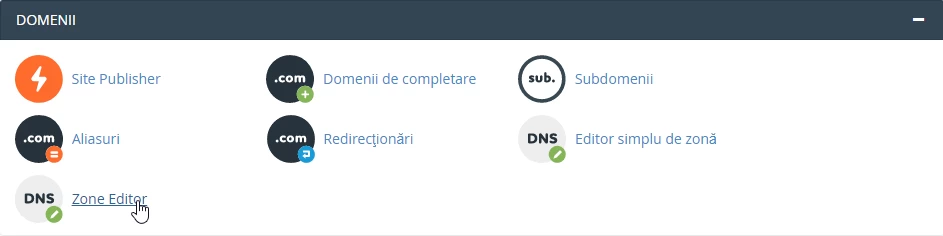
- Щоб додати запис у редакторі зон DNS, ми увійдемо до облікового запису cPanel, перейдемо до розділу Домени і натиснемо на Редактор зон.
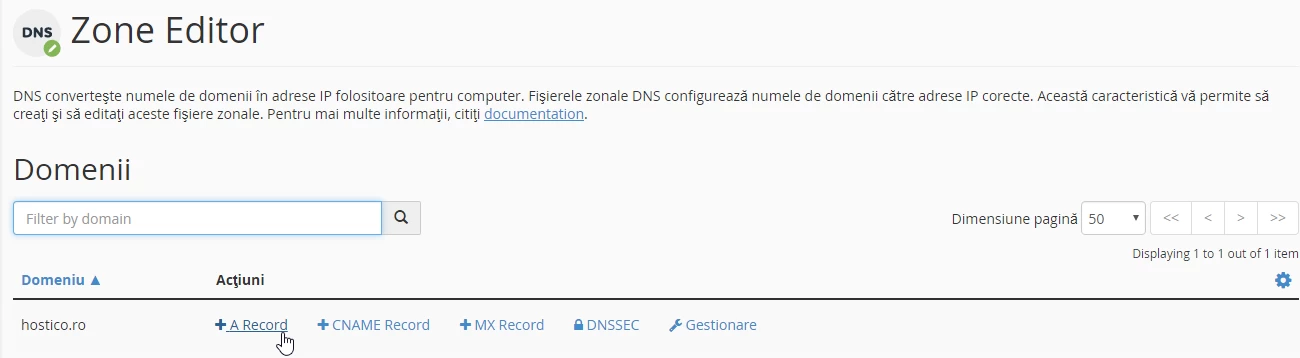
- На наступній сторінці ми натиснемо на тип реєстрації, який хочемо додати, A запис в нашому випадку для домену hostico.ro.
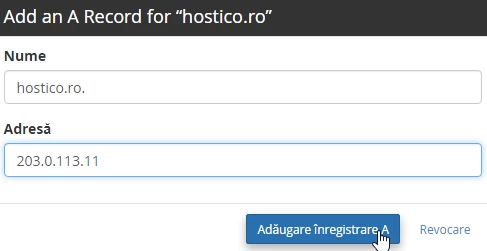
- У полі Ім'я ми додамо доменне ім'я, для якого ми додаємо A запис (hostico.ro), а в полі Адреса ми додамо IP-адресу IP (IPv4) сервера, на якому розміщено домен 203.0.113.11.
- Завершити цю операцію можна, натиснувши Додати запис.