Додавання піддомену (Vhost) у панелі керування ISPConfig.
У цій статті ми представимо необхідні кроки для додавання додаткового піддомену в контрольній панелі ISPConfig, який буде завантажуватися з каталогу, пов'язаного з веб-сайтом (основним доменом).
Вступ
- Ця стаття покаже вам, як додати піддомен, який завантажить веб-сайт з кореневого каталогу основного домену.
- Наприклад, його можна використовувати для домену development.hostico.test, щоб завантажити вміст автономного сайту з каталогу, який знаходиться в кореневому каталозі основного домену hostico.net.
Вимоги
- Дані адміністрації панелі ISPConfig, отримані на електронну пошту, пов'язану з обліковим записом Hostico, коли VPS було активовано.
Кроки, які потрібно виконати
- Спочатку ми підключимося до панелі управління ISPConfig за допомогою однієї з адрес доступу: https://SERVERNAME:10200 або https://IP_SERVER:10200 або https://DOMAIN.XX:10200

У вікні, яке з’явиться, вибираємо розділ сайти:

Зліва ми натиснемо на Піддомен (Vhost)

Ми натиснемо на кнопку Додати новий піддомен

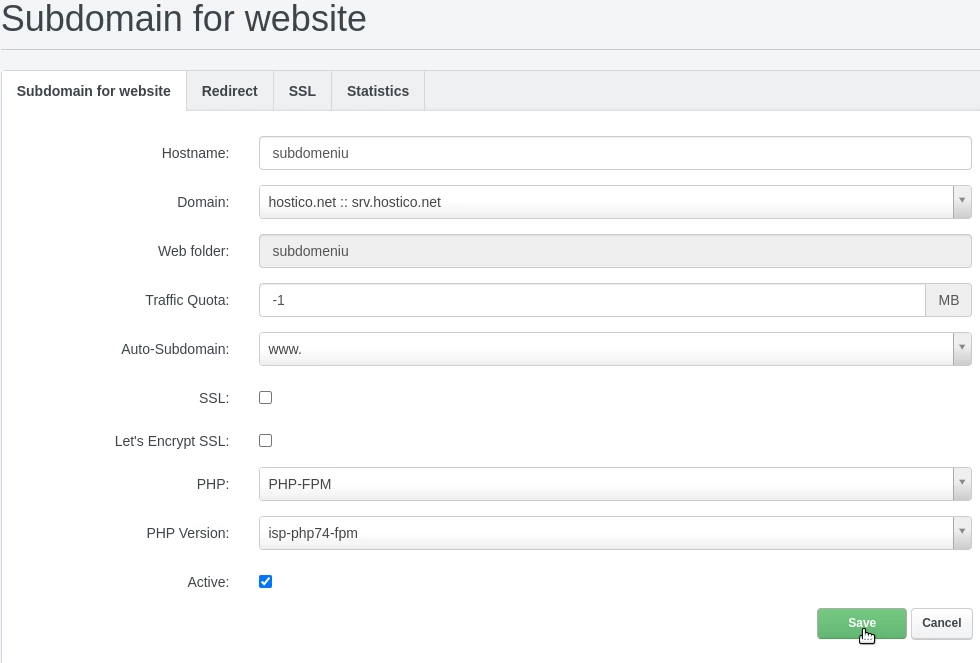
У відповідному розділі ми заповнимо поля:
-Ім'я хоста: Назва піддомену, без основного домену;
-Домен: Назва домену, з яким ми хочемо асоціювати піддомен;
-Веб-папка: Назва каталогу, створеного на сервері, з якого піддомен буде завантажуватися;
-Квота трафіку: У цьому полі ми можемо вказати ліміт трафіку, пов'язаний з доменом, якщо це потрібно. Для необмеженого трафіку буде встановлено значення -1;
-Автоматичний піддомен: У цьому полі ми вказуємо, чи хочемо ми автоматичну конфігурацію піддомену www;
-SSL: Це поле відзначається для автоматичної генерації SSL-сертифіката;
-Let's Encrypt SSL: Це відзначається для автоматичної генерації SSL-сертифіката;
-PHP: Це поле залишено вибраним як php-fpm;
-Версія PHP: Версія PHP, яка буде використовуватися доменом, буде вибрана;
-Активний: Ми залишаємо його відміченим, якщо хотіли б, щоб домен був налаштований і активний/доступний;
Щоб завершити налаштування, ми натиснемо кнопку Зберегти внизу сторінки.