Додавання псевдонім-домену для веб-сайту в панелі управління ISPConfig.
Ця стаття представить необхідні кроки для додавання Alias-домена для веб-сайту, який завантажить вміст домена веб-сайту.
Вступ
- Панель керування ISPConfig дозволяє вам додавати необмежену кількість доменів-аліасів для веб-сайту. Цей тип домену завантажуватиме той самий вміст, що й основний домен, до якого він буде асоційований.
- Наприклад, його можна використовувати так, щоб домен hostico.test завантажував вміст з hostico.net.
Вимоги
- Дані адміністрування панелі ISPConfig, отримані на електронну пошту, пов'язану з обліковим записом Hostico, коли VPS був активований.
Кроки, які потрібно виконати
- Спочатку ми підключимося до панелі управління ISPConfig за допомогою однієї з адрес доступу: https://SERVERNAME:10200 або https://IP_SERVER:10200 або https://DOMAIN.XX:10200

У вікні, що з’явиться, на панелі навігації ми виберемо Сайти

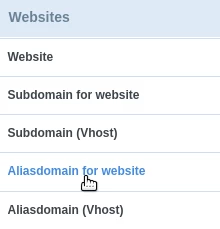
З лівого боку ми натиснемо на Псевдонім домену для вебсайту
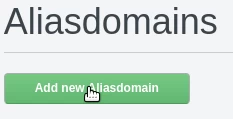
Далі ми натиснемо на кнопку Додати новий Aliasdomain
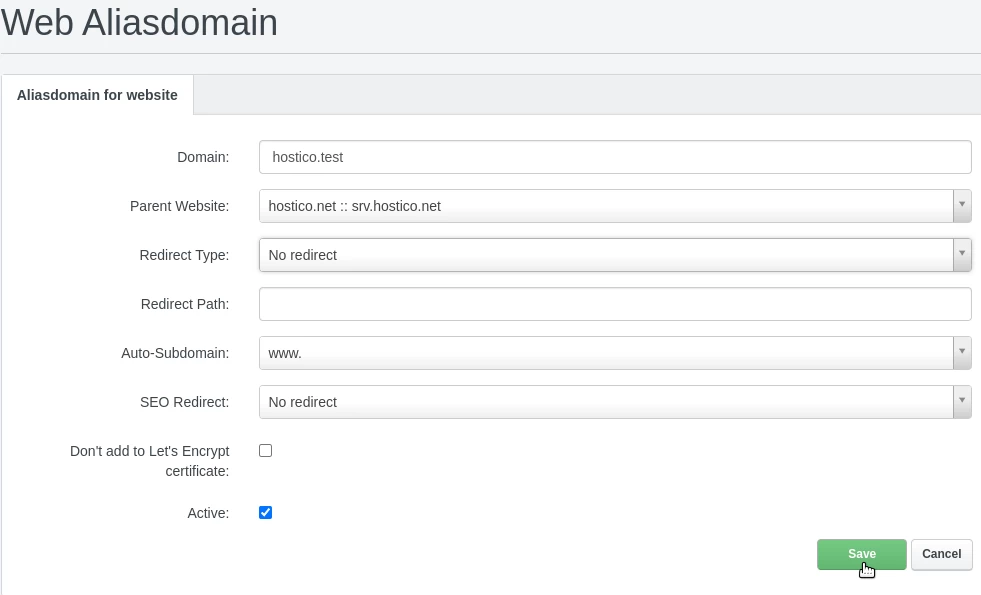
На сторінці, яка завантажиться, ми заповнимо поля наступним чином:
-Домен: Назва домену-альтернативи;
-Основний сайт: Вибираємо основний домен, вміст якого буде завантажено на домен-альтернативу;
-Тип перенаправлення: Тип перенаправлення у випадку, якщо ми хочемо, щоб домен-альтернатива перенаправлявся на основний домен;
-Шлях перенаправлення: Якщо ми використовуємо опцію перенаправлення з поля вище, тут ми можемо вказати посилання або директорію, на яку хочемо, щоб перенаправлення відбулося;
-Авто піддомен: У цьому полі ми вказуємо, чи хочемо ми автоматичну конфігурацію піддомену www;
-Не додавати до сертифіката Let’s Encrypt: Якщо ми не хочемо додавати безкоштовний SSL. Рекомендується поставити галочку в цьому полі;
-Активний: Залишаємо відміченим, якщо хочемо, щоб домен був налаштований та активний/доступний;
Щоб завершити налаштування, ми натиснемо кнопку Зберегти внизу сторінки.