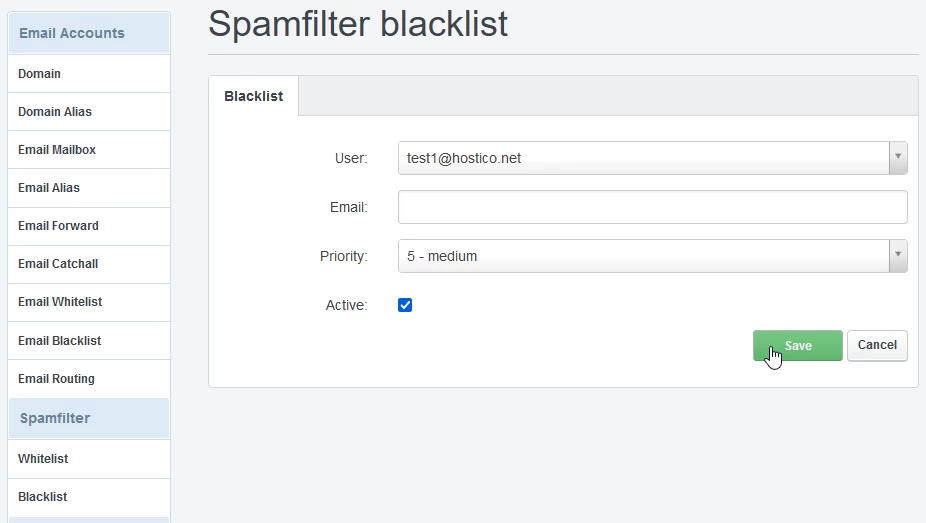
Додавання адреси електронної пошти до чорного списку спам-фільтра в панелі управління ISPConfig.
Цей підручник демонструє, як ми можемо позначати електронні листи, отримані з конкретної електронної адреси, як спам, незалежно від їхньої легітимності.
Вступ
- Меню Чорного списку в розділі Фільтр спаму ISPConfig дозволяє нам позначати будь-яке повідомлення, отримане з поштової скриньки, як спам, незалежно від того, чи є воно спамом, чи ні.
Вимоги
- Деталі адміністрування панелі ISPConfig, отримані на електронну пошту, пов'язану з обліковим записом Hostico, коли VPS був активований.
Кроки для виконання
- По-перше, ми підключимося до панелі управління ISPConfig, використовуючи одну з адрес доступу: https://NUMESERVER:10200 або https://IP_SERVER:10200 або https://DOMAIN.XX:10200.
- У інтерфейсі, який буде відображено, будуть введені ім'я користувача та пароль адміністрації для панелі, отримані електронною поштою після активації послуги.
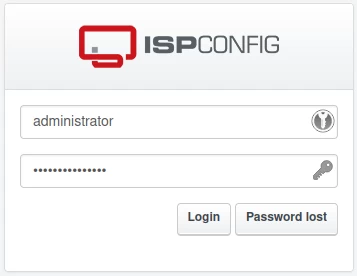
Щоб додати електронну адресу до чорного списку спам-фільтра, натисніть на кнопку "EMAIL" у навігаційній панелі вгорі.

- Потім в лівому меню переходимо до категорії Spamfilter та обираємо "Чорний список"
- Щоб додати нове правило, ми натиснемо зелену кнопку "Додати запис чорного списку".

На сторінці, що з'явиться, ми заповнимо поля наступним чином:
1. У "Користувач" ми виберемо поштову скриньку, до якої хочемо застосувати фільтр спаму;
2. У полі "Email" ми додаємо адресу електронної пошти, яку хочемо додати до чорного списку (всі листи, що надходять з адреси електронної пошти, вказаної в цьому полі, будуть позначені як спам). Якщо ми хочемо, щоб усі адреси електронної пошти домену були позначені як спам, ми заповнюємо: @example.com, не вказуючи користувача поштової скриньки перед @;
Поле "Пріоритет" використовується для більш детального фільтрування при застосуванні email-фільтрів як уWhitelist Spamfilter, так і в Blacklist Spamfilter для поштових скриньок домену. Це поле вказує, яке правило слід застосовувати першим (10 = найвищий пріоритет, 1 = найнижчий пріоритет);
Наприклад, якщо ви заносите домен @exemplu.com у чорний список з пріоритетом 5, а користувача user@exemplu.com у білий список з пріоритетом 6, emails з поштової скриньки user@exemplu.com не будуть фільтруватися, а всі інші поштові скриньки домену exemplu.com будуть фільтруватися.
4. Ми ставимо галочку в "Активно", щоб активувати фільтр, після чого натискаємо кнопку Зберегти.