Посібники • Webuzo
Додавання MX-запису в панелі адміністрації Webuzo
Панель управління Webuzo дозволяє налаштовувати записи MX для використання зовнішнього поштового сервера (наприклад, Google).
Перегляди 1467Оновлено 1 anОпубліковано на 17/08/2017по Sebastian S.
Вступ
- У цьому підручнику ми пояснимо необхідні кроки для додавання MX запису, який дозволяє використовувати електронну пошту через зовнішній сервер. Як приклад, ми перенаправимо сервер електронної пошти на Google.
- Запис MX (Mail Exchange) вказує на поштовий сервер, відповідальний за прийом електронних листів для домену, а також визначає пріоритетність цих серверів.
Вимоги
- Дані для входу до панелі Webuzo, доступні в адміністративному електронному листі VPS.
- Список MX записів для зовнішнього сервера, у нашому випадку Google: Документація MX Google .

Кроки
1. Аутентифікація в Webuzo
- Увійдіть у панель керування Webuzo за допомогою отриманих облікових даних.
- Перейдіть до розділу Електронна пошта і натисніть на MX-запис.

2. Керування MX реєстраціями
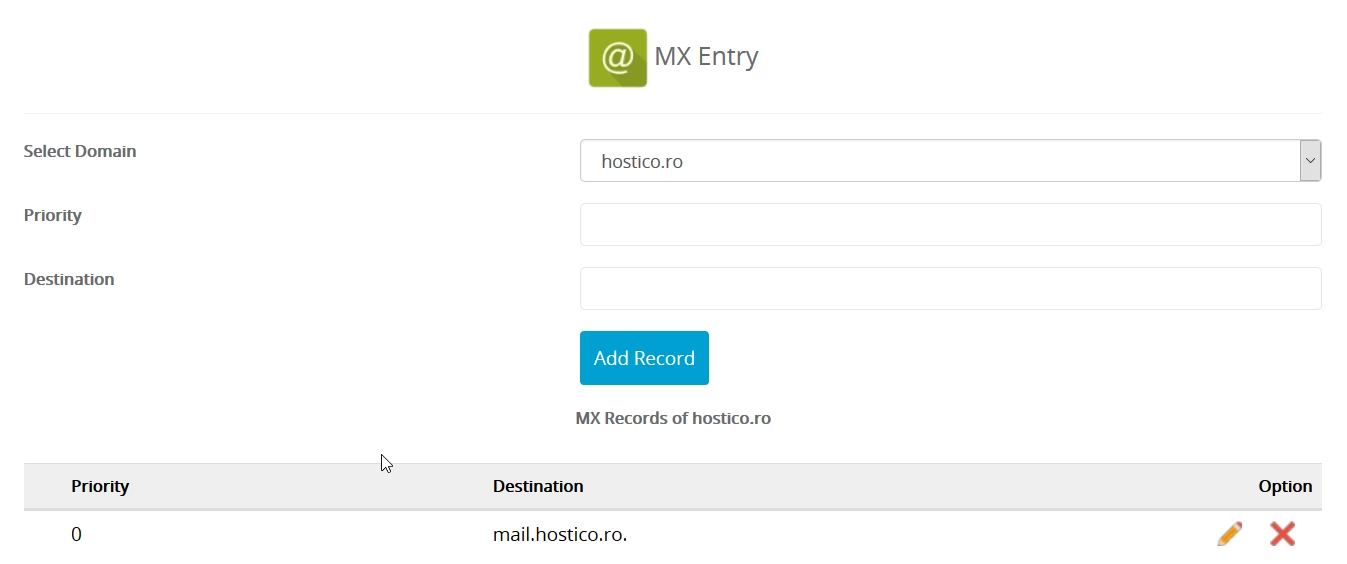
- На відкритій сторінці ви зможете переглядати та управляти MX-записами. Основні поля:
- Виберіть домен: Домен, для якого ми хочемо перенаправити поштовий сервер.
- Пріоритет: Пріоритет поштового сервера (0 для найвищого пріоритету, 10 для найнижчого пріоритету).
- Призначення: Адреса зовнішнього поштового сервера (наприклад, ASPMX.L.GOOGLE.COM).
3. Видалення стандартних MX записів
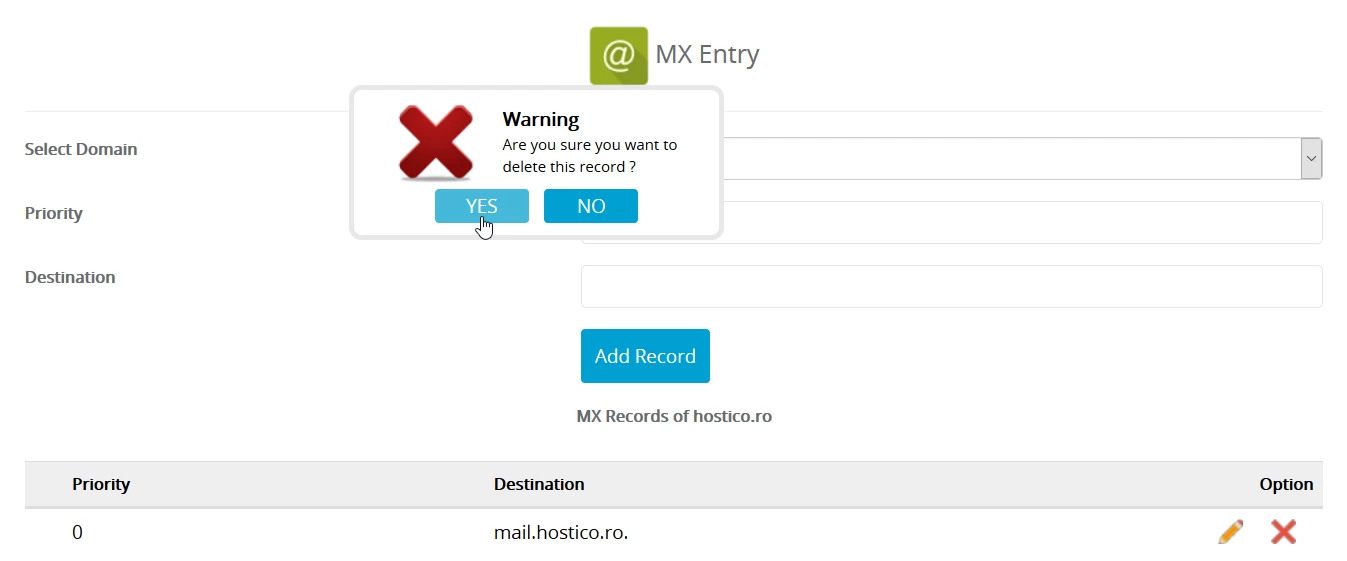
- Видаліть існуючі MX-записи, натискаючи на символ
 .
.
4. Додавання записів Google MX
- Виберіть бажаний домен у полі Виберіть домен.
- Введіть пріоритет, вказаний Google, у полі Пріоритет.
- Введіть адресу зовнішнього сервера (наприклад, ASPMX.L.GOOGLE.COM) у поле Призначення.
- Натисніть Додати запис, щоб додати запис.
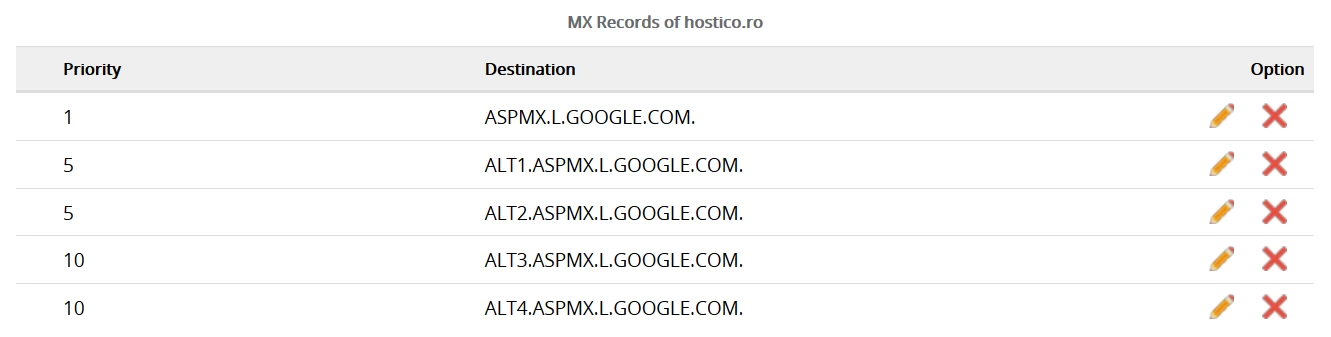
- Повторіть цей процес для всіх п'яти записів MX Google, наведених нижче:

5. Перевірка та редагування записів
- Після додавання всіх înregistrărilor, список має виглядати подібно до зображення нижче. Înregistrările можна редагувати, натискаючи на символ
 .
.
6. Пропагування та інші приклади
- Пропагування MX-записів може зайняти кілька годин. Після завершення електронні листи будуть направлені відповідно до нових налаштувань.
- Той самий метод можна використовувати для будь-якого постачальника послуг електронної пошти. Вам знадобляться адреси серверів та їхні пріоритети.
- Наприклад, для Spam Experts послуг MX налаштування виглядають наступним чином:
