Посібники • ISPConfig
Додавання доменів до поштового сервера в панелі керування ISPConfig.
У цій статті ми представимо необхідні кроки для налаштування домену на поштовому сервері ISPConfig, щоб його можна було використовувати для створення поштових скриньок.
Перегляди 1202Оновлено 3 aniОпубліковано на 29/11/2022по Robert S.
Вступ
- ISPConfig пропонує можливість створювати поштові скриньки, пов'язані з власними доменами. Щоб створити поштові скриньки, спочатку потрібно додати домен у панелі, у меню Домен під категорією Поштові рахунки.
- Доменні імена, які додаються в панелі веб-хостингу, у категорії Сайти, автоматично додаються в це меню, тому немає потреби в подальшій конфігурації. Цей посібник застосовується лише в тому випадку, якщо ми хочемо використовувати домен виключно для електронної пошти.
Вимоги
- Дані адміністрування панелі ISPConfig, отримані на електронну пошту, пов'язану з аккаунтом Hostico, коли VPS був активовано.
Кроки для виконання
- По-перше, ми підключимося до панелі керування ISPConfig, використовуючи одну з адрес доступу:
https://SERVERNAME:10200
або
https://SERVER_IP:10200
або
https://DOMAIN.XX:10200
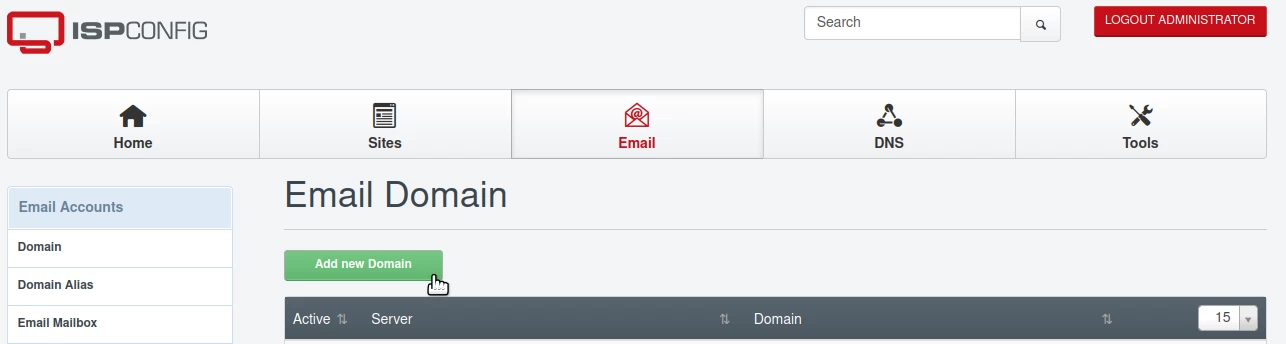
- Після того, як ми увійдемо в панель, ми натиснемо на кнопку Email в навігаційній панелі;
- Далі ми перейдемо до категорії Облікові записи електронної пошти та натиснемо на Домен;
- У списку, який буде відображено, ми зможемо побачити домени, які вже додані до поштового сервера, як вручну, так і автоматично через панель;
- Тільки домени, які з'являються або додаються в це меню, зможуть бути використані для створення поштових скриньок далі;
- Щоб додати додатковий домен, ми натиснемо кнопку Додати новий домен.
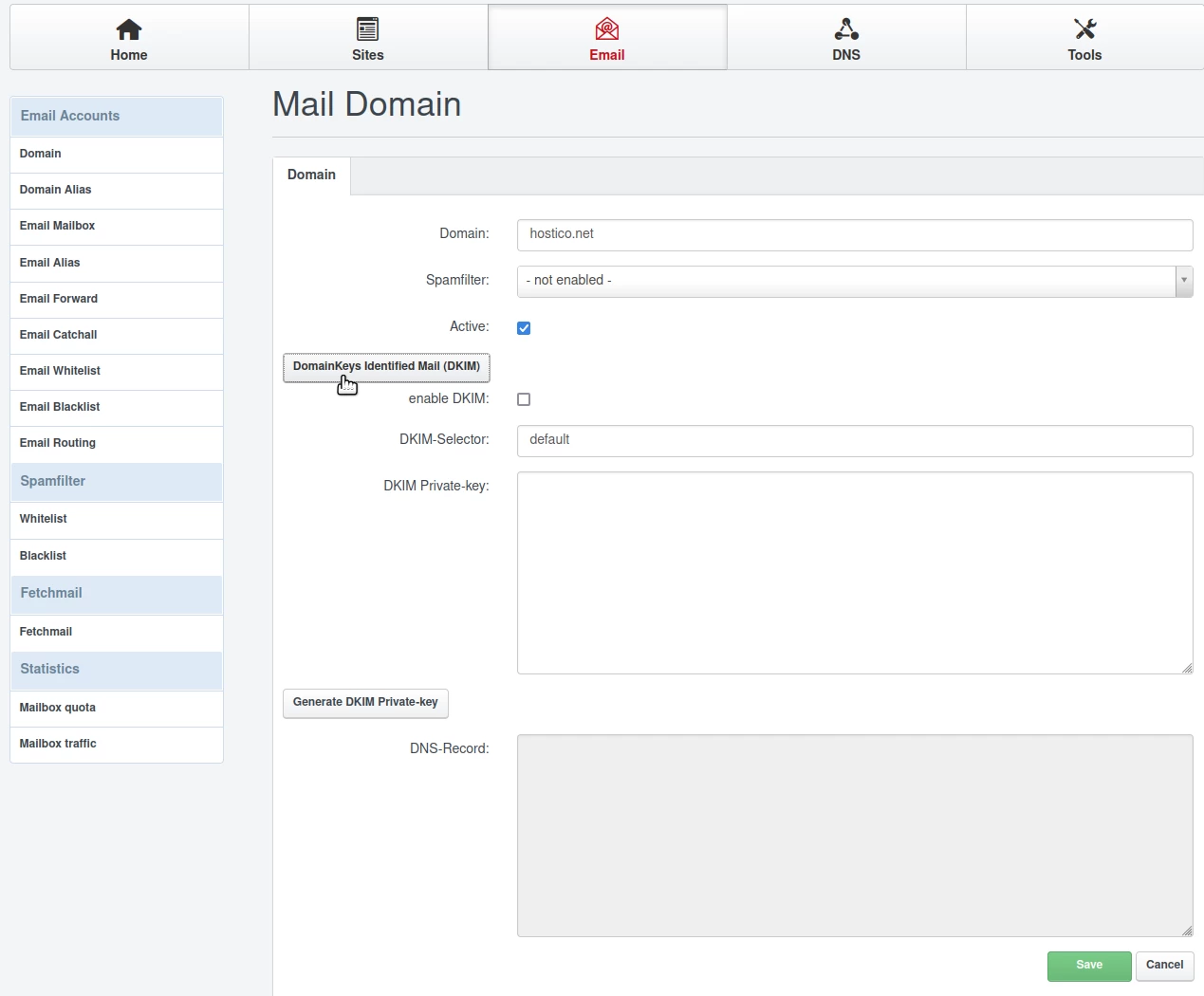
У наступному вікні ми заповнимо поля наступним чином:
- Домен: Домен, для якого ми хочемо мати можливість створювати поштові бокси;
- Спам-фільтр: Ми вибираємо рівень агресії анти-спам-фільтра. Рекомендується вибрати варіант Нормальний;
- Активний: Ми залишимо прапорець; Якщо ми хочемо також налаштувати DKIM (захист від спаму/фішингу), ми натиснемо кнопку DomainKeys Identified Mail (DKIM); Рекомендується пройти через цей етап також;
- включити DKIM: Ми залишимо це відміченим;
- DKIM-Selector: Ми нічого не змінюємо;
DKIM Private-key: Ми нічого не змінюємо;
Ми натискаємо кнопку: Сгенерувати приватний DKIM. Ключі DKIM будуть згенеровані в приватному ключі DKIM та
Далі ми натиснемо на кнопку Зберегти в нижньому правому куті.
З цього моменту, для домену, сконфігурованого вище, ми зможемо додавати поштові скриньки з меню Поштові скриньки у категорії Поштові облікові записи.