Посібники • Webuzo
Блокування однієї або кількох IP-адрес у панелі Webuzo
У цій статті ми розглянемо необхідні кроки для блокування доступу до сервера з однієї або кількох IP-адрес.
2
Перегляди 1240Оновлено 1 anОпубліковано на 02/06/2018по Alexandru R.
Введення
- У цьому підручнику ми покажемо необхідні кроки для блокування доступу до сервера з однієї або кількох IP-адрес.
Вимоги
- обліковий запис Webuzo
Кроки
- Необхідні кроки для блокування доступу до сервера з одного або кількох IP-адрес наведені нижче:
1. Ми отримуємо доступ до панелі Webuzo та переходимо в розділ Блокування IP.

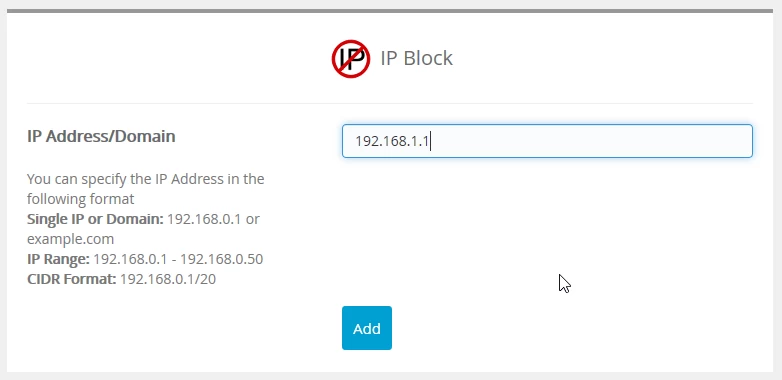
Після доступу до "IP Block" відкриється вікно нижче:
2. Ми вводимо IP-адресу або доменне ім'я, яке ми хочемо заблокувати, у полі IP-адреса/Домен, після чого натискаємо кнопку ДОДАТИ.
3. Додані/блоковані IP-адреси на сервері будуть відображені нижче, звідки їх можна керувати та також видаляти за допомогою іконки X
