Посібники • Email
Автоматична настройка облікового запису електронної пошти в Outlook
Дізнайся, як автоматично налаштувати обліковий запис електронної пошти в Outlook за допомогою цього покрокового посібника. Слідуй інструкціям, щоб швидко та легко завершити процес.
1
Перегляди 2549Оновлено 2 aniОпубліковано на 15/02/2018по Florin P.
Вступ
- У цьому посібнику ми покажемо вам, як автоматично налаштувати свій обліковий запис електронної пошти в клієнті електронної пошти Outlook.
Вимоги
- Адреса електронної пошти та пароль, клієнт електронної пошти Outlook.
Кроки
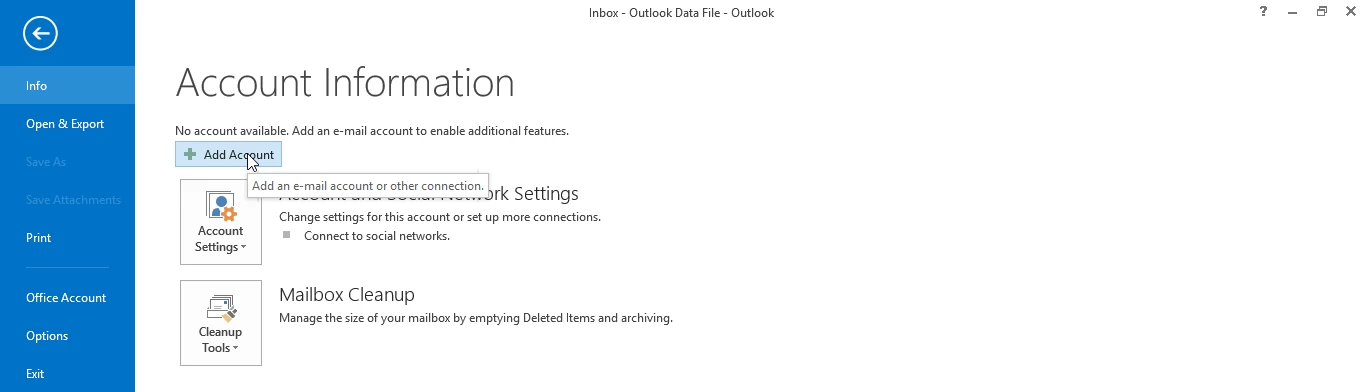
- Ми відкриваємо клієнт електронної пошти Outlook, потім натискаємо на Файл, а потім натискаємо на Додати обліковий запис.

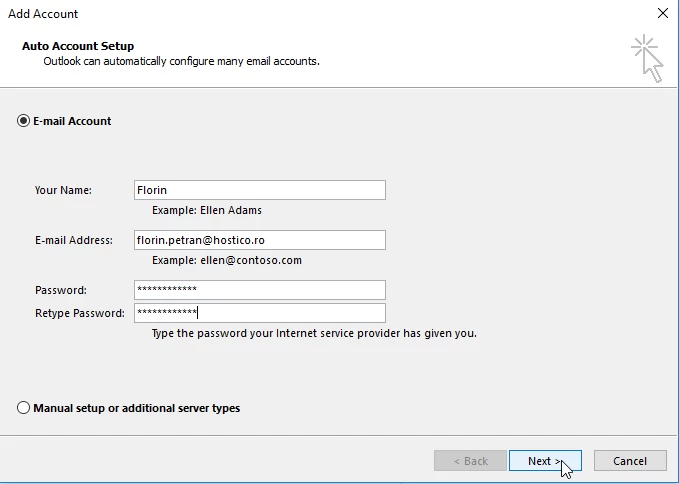
- У новому вікні, що відкриється, ми заповнимо ім'я для облікового запису електронної пошти (ім'я, яке з'явиться як відправник), повну електронну адресу та її пароль, натискаємо Далі.
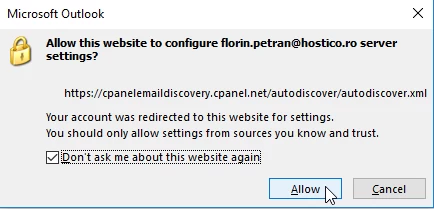
- Ми виберемо «Не запитувати про цей веб-сайт знову» і потім натиснемо Дозволити у сповіщенні нижче.
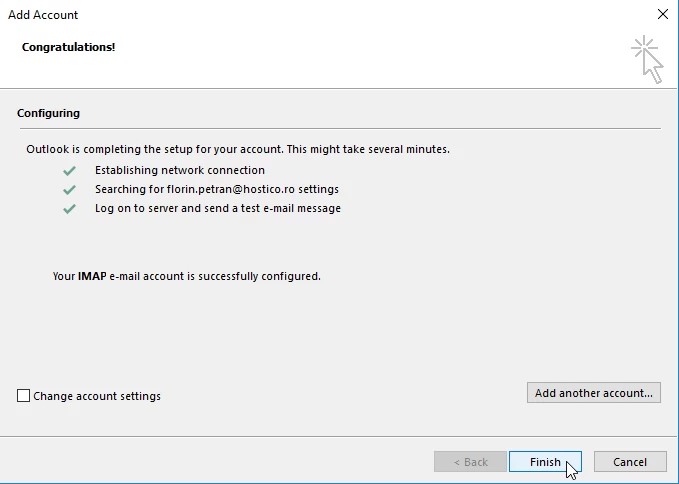
- Налаштування мають бути протестовані клієнтом електронної пошти.

- Після тестування налаштувань ми можемо закрити це вікно та завершити налаштування облікового запису електронної пошти, натиснувши Завершити.