Посібники • Додатки
Автоматичне налаштування облікового запису електронної пошти в Outlook на Android
У цьому посібнику ми пройдемо через необхідні кроки для налаштування електронної пошти в застосунку Outlook на операційних системах Android.
1
Перегляди 1951Оновлено 2 aniОпубліковано на 11/06/2018по Sebastian S.
Вступ
- У наведеному підручнику ми представимо необхідні кроки для налаштування поштової скриньки в додатку Android Outlook за допомогою автоматичного методу.
- Ми будемо використовувати поштову скриньку office@demo.hostico.ro як приклад конфігурації.
Вимоги
- Дані для входу в обліковий запис електронної пошти.
- Застосунок Outlook встановлений на смартфоні.
Кроки
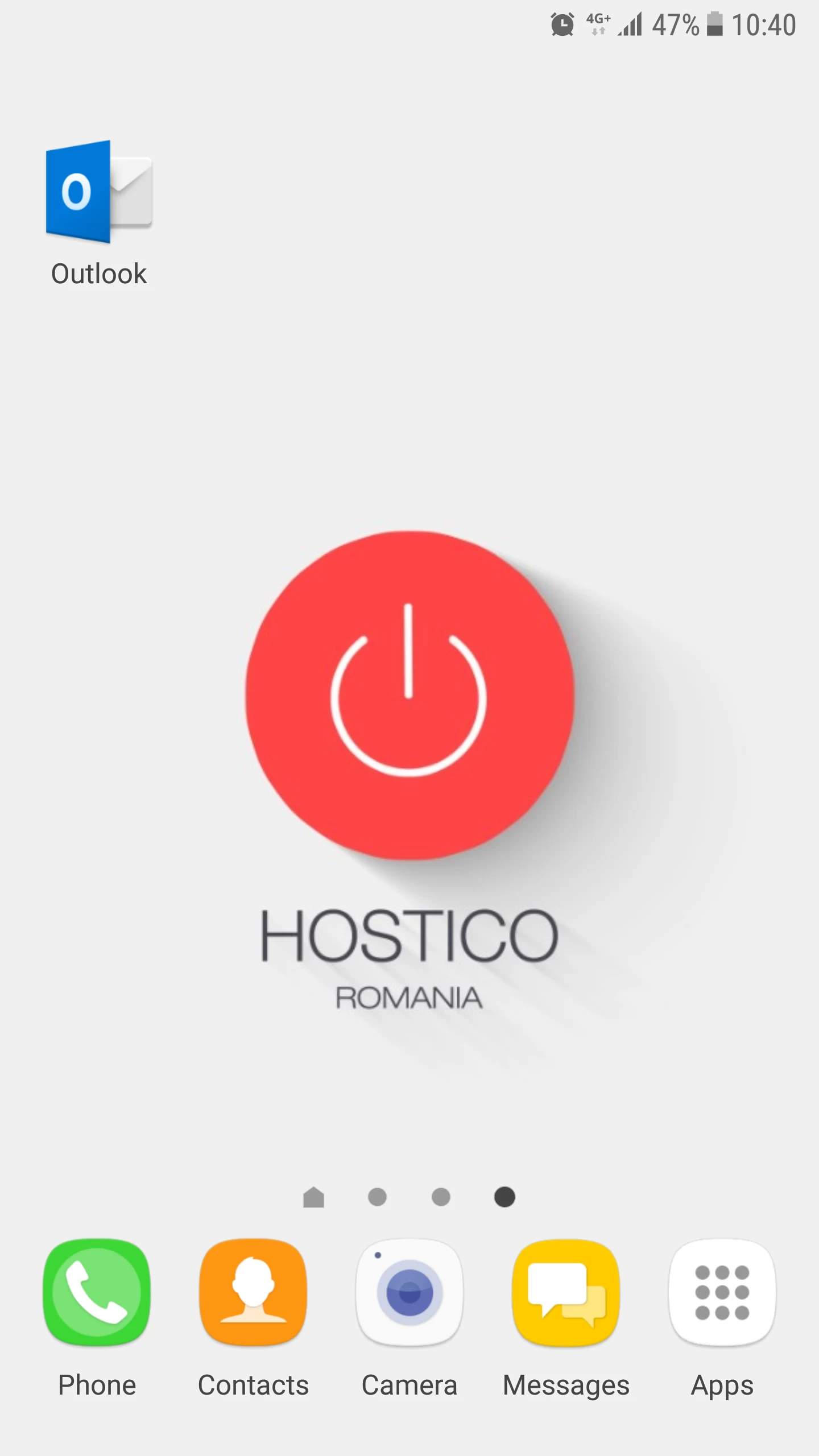
- Відкрийте Outlook додаток.
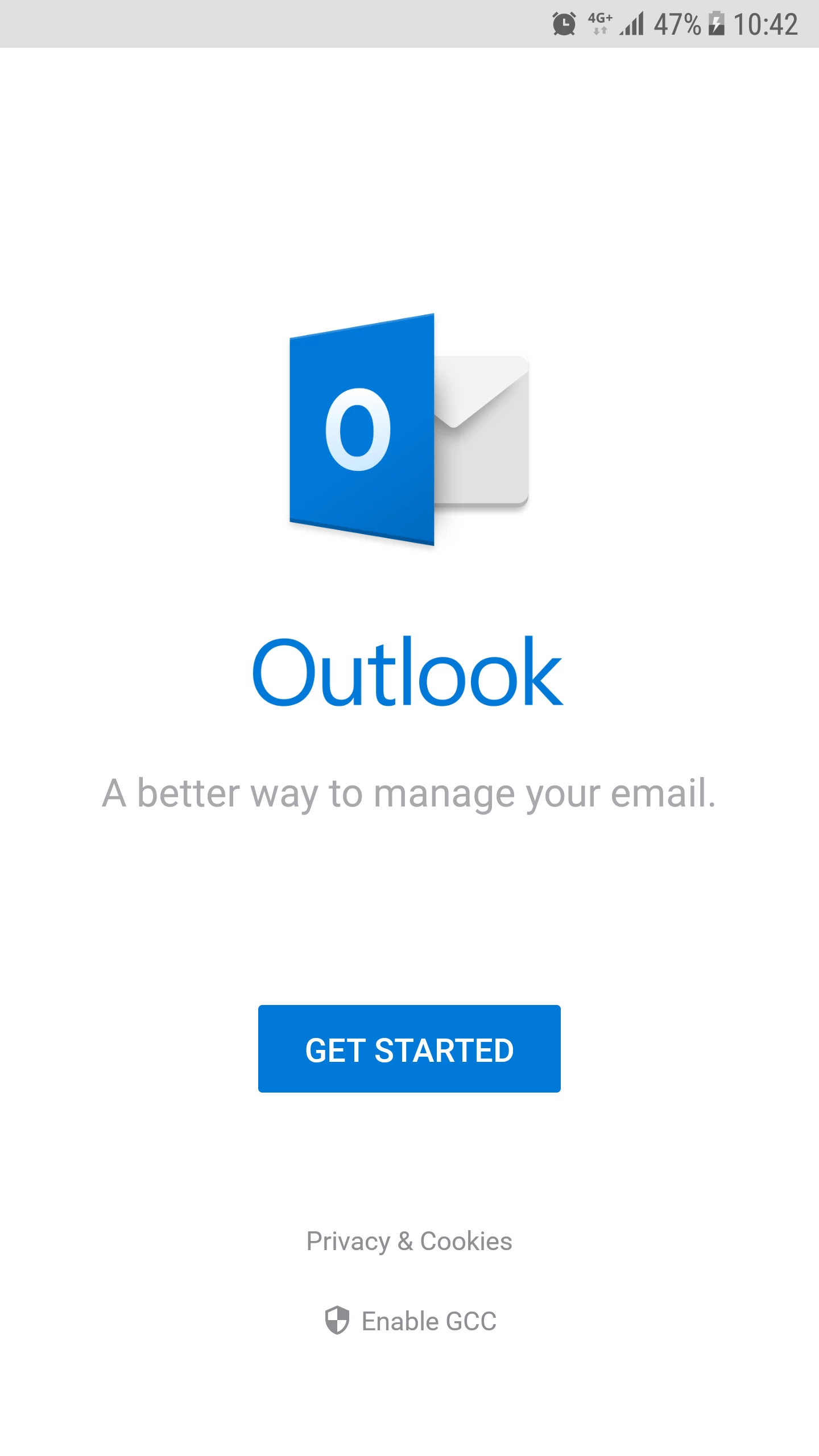
- Ми обираємо Розпочати.
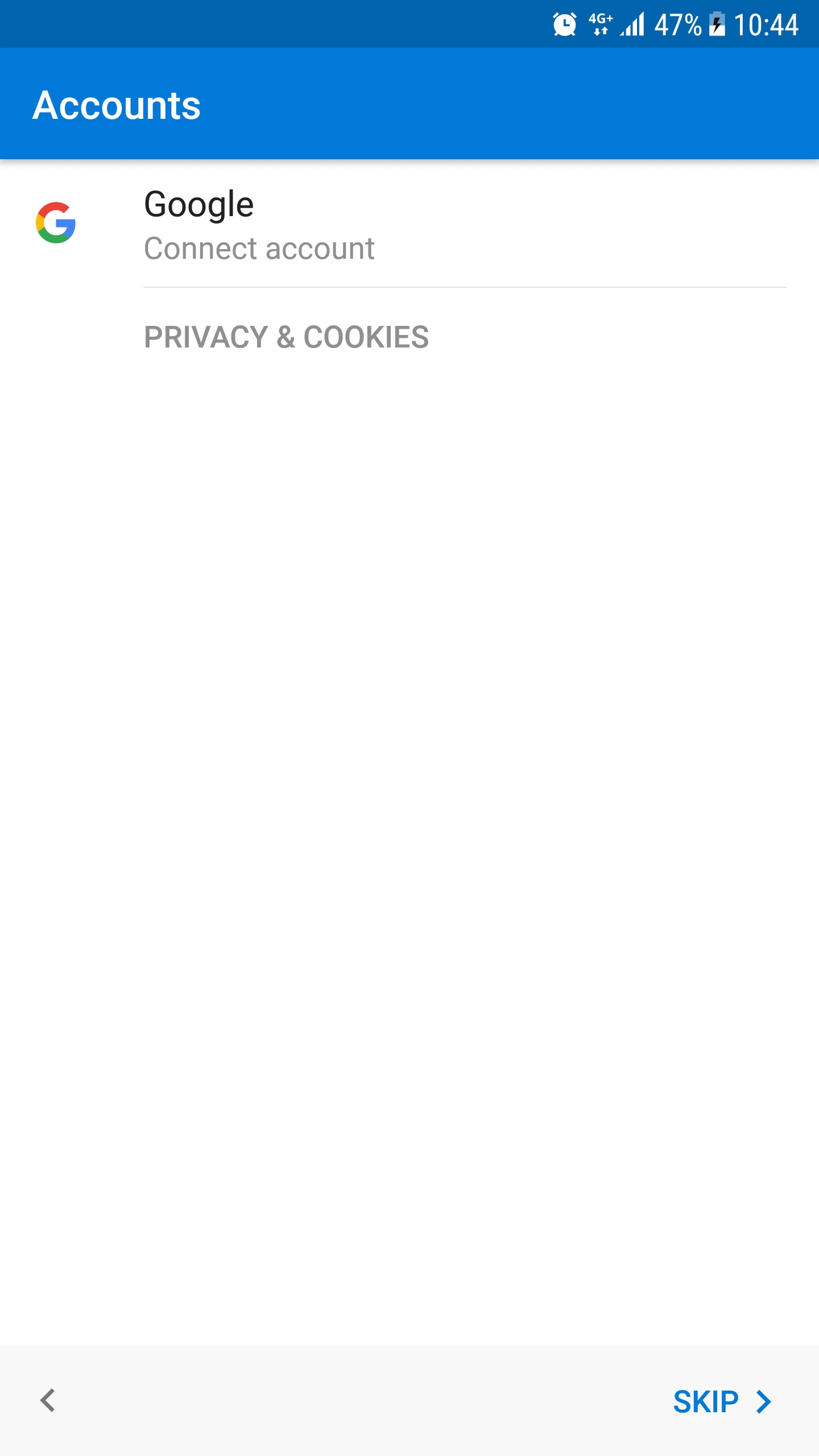
- Ми вибираємо Пропустити.
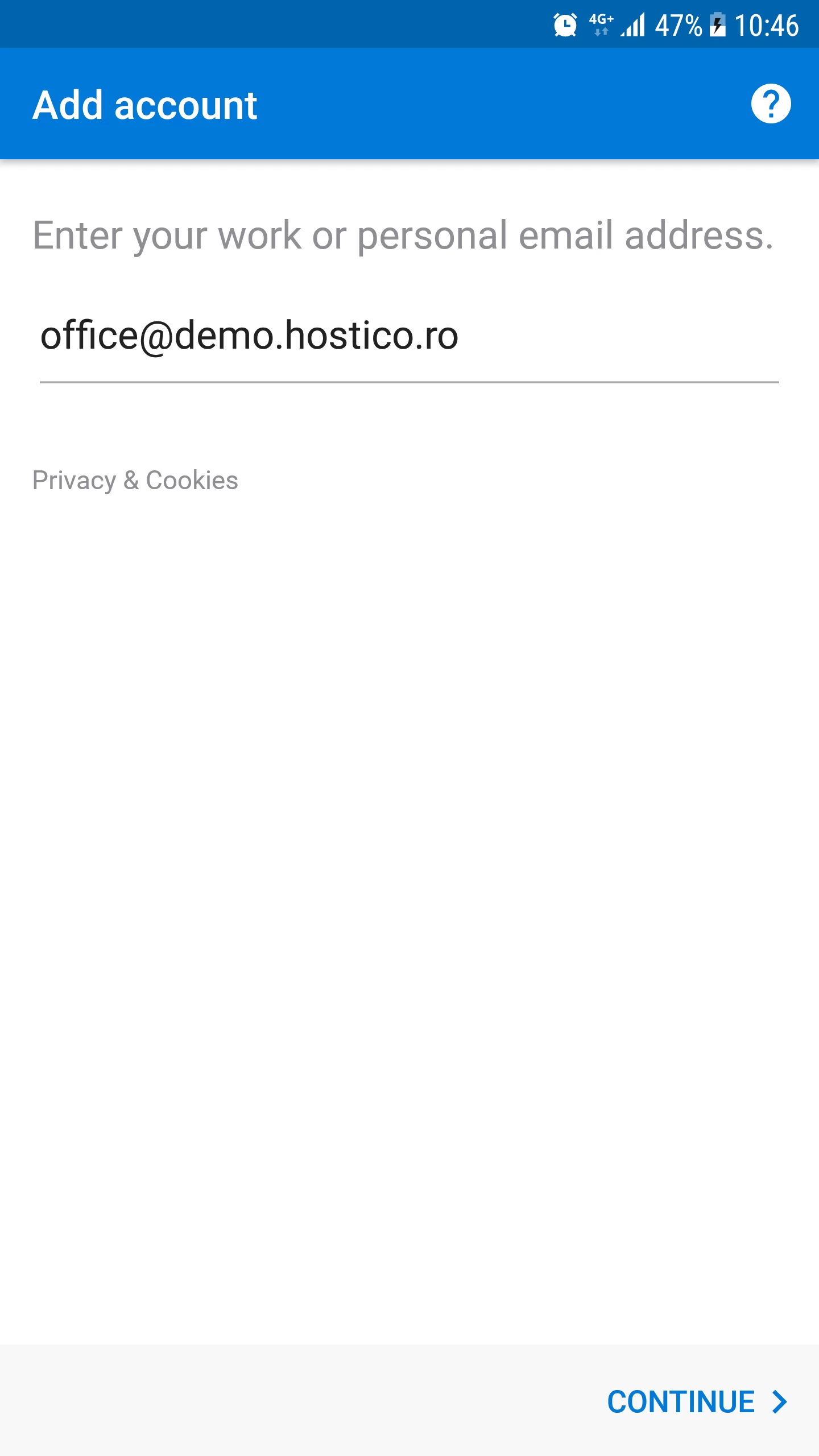
- Ми вводимо поштову скриньку у полі, потім натискаємо кнопку Продовжити.
- У наступному вікні ми виберемо бажаний тип облікового запису: Yahoo, Google, Microsoft Exchange, IMAP тощо. Щоб налаштувати електронну поштову скриньку, що розміщена на серверах Hostico, ми виберемо варіант IMAP.
***Додаткові кроки***
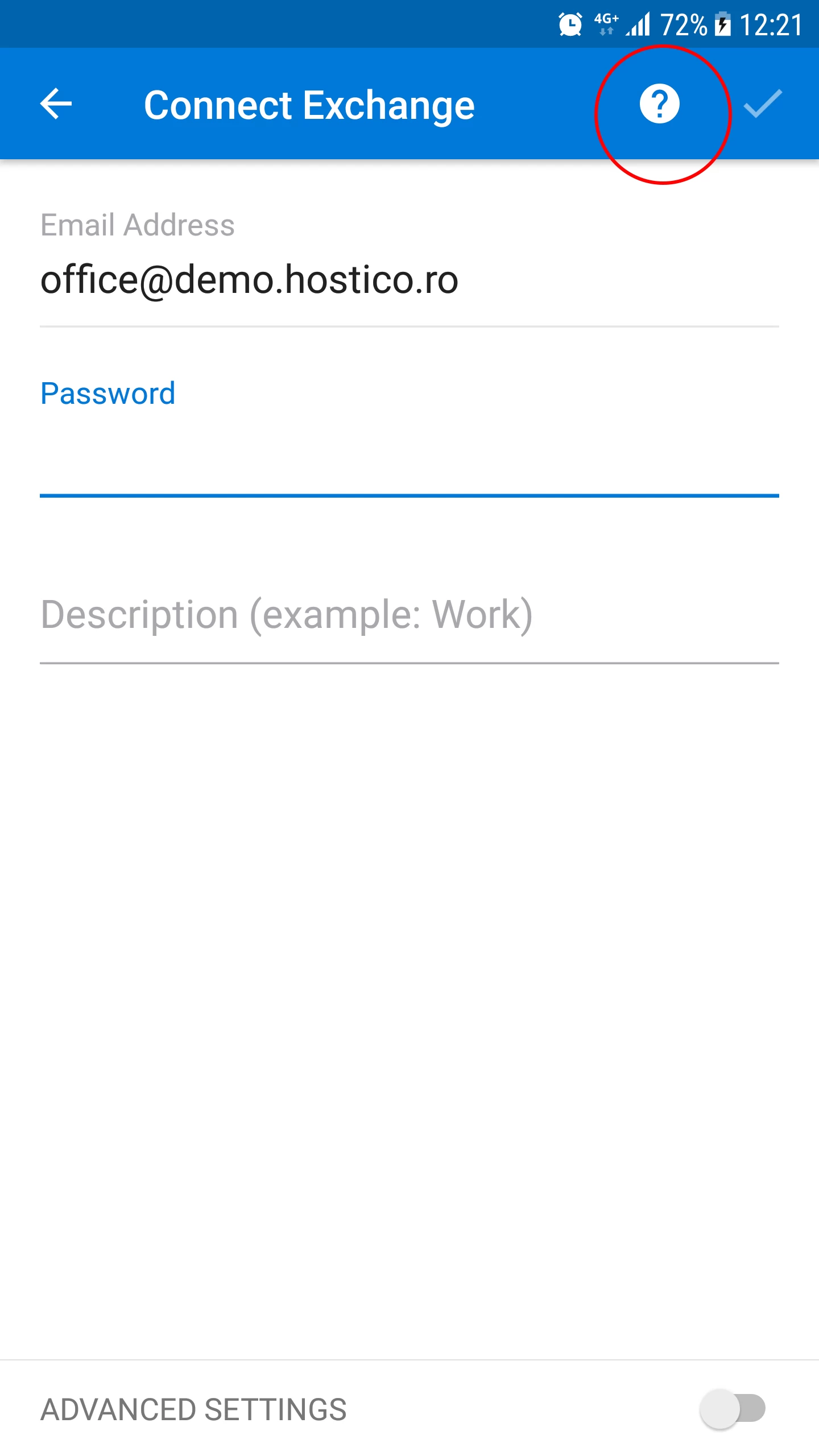
- Якщо додаток не запитує нас вибрати тип облікового запису, нам потрібно буде зробити це вручну. Ми натиснемо на символ "?" у верхньому правому куті.
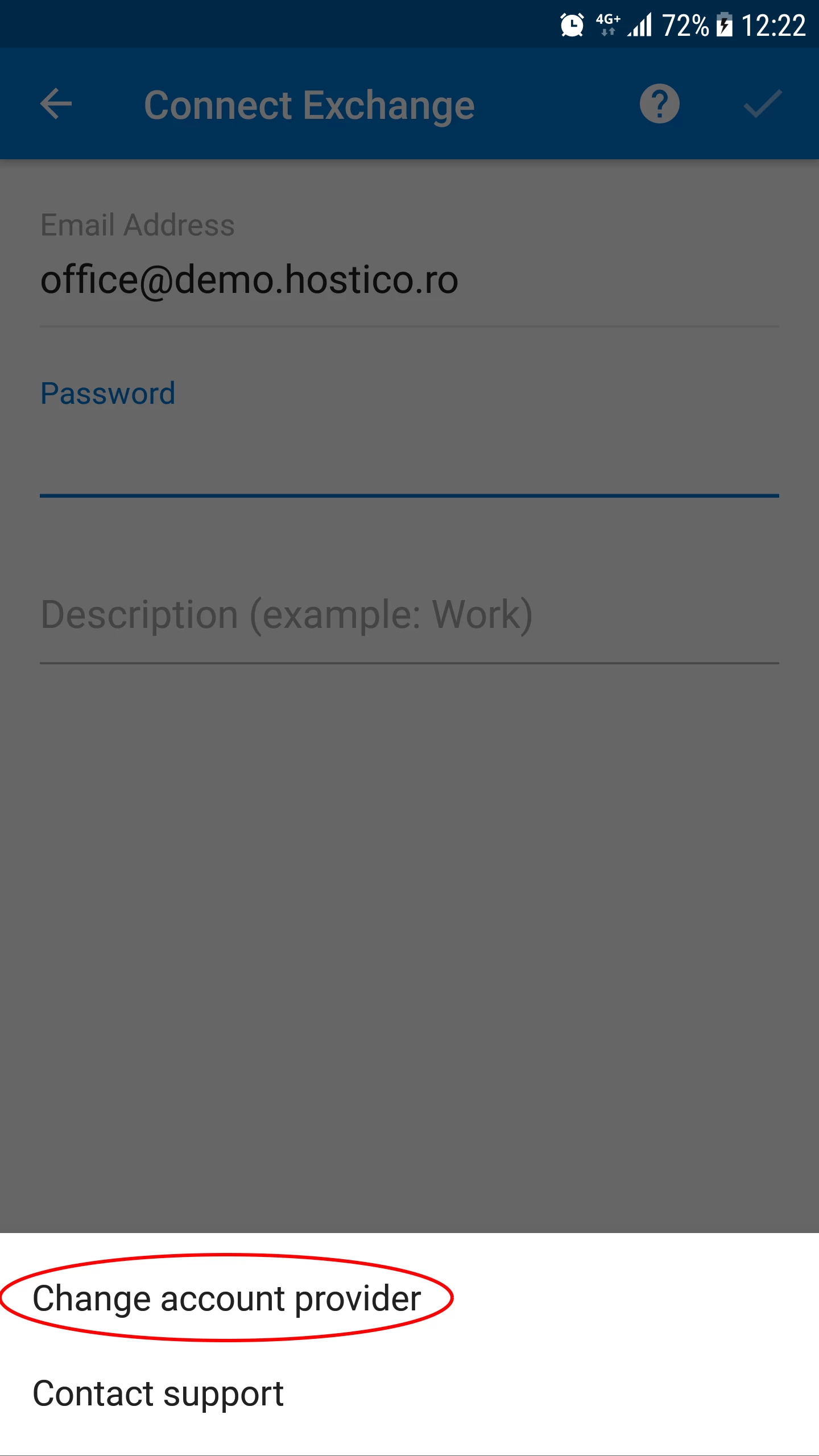
- Звідси ми натиснемо на Змінити постачальника облікового запису.
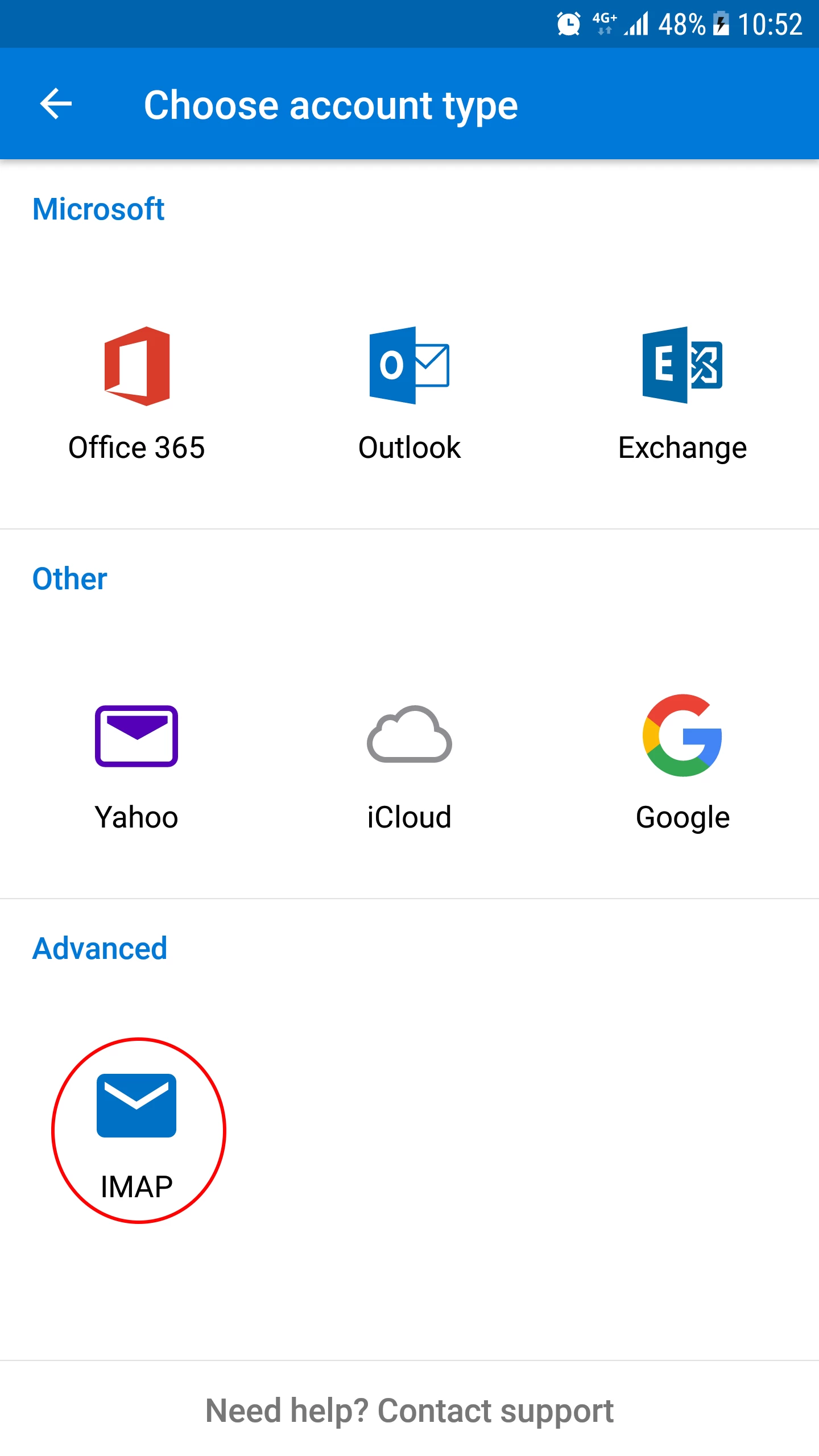
- У наступному вікні ми виберемо бажаний тип облікового запису: Yahoo, Google, Microsoft Exchange, IMAP тощо. Щоб налаштувати електронну поштову скриньку, що розміщена на серверах Hostico, ми виберемо варіант IMAP.
***Завершення додаткових кроків***
- Ми продовжуємо налаштовувати електронну пошту.
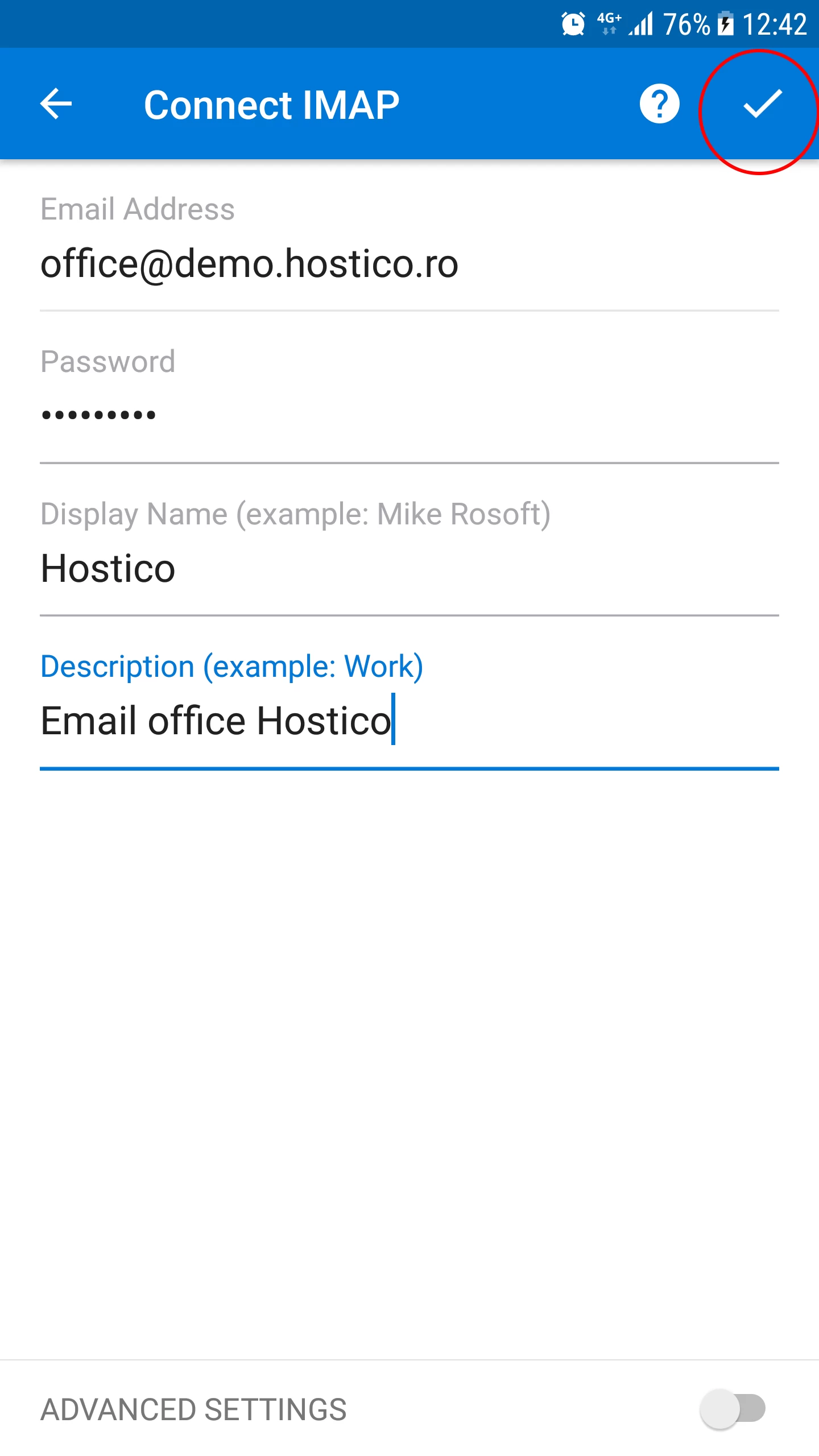
- У наступному вікні ми зможемо заповнити поля:
-Електронна адреса -- електронна скринька.
-Пароль -- пароль для електронної скриньки.
-Ім'я для відображення -- ім'я, яке з'явиться у полі Від на отриманні.
-Опис -- короткий опис поштової скриньки. - Після заповнення полів ми натиснемо кнопку з символом "✓", у правому верхньому куті.
- Якщо ми отримаємо попередження щодо SSL-сертифіката, ми натиснемо Прийняти сертифікат.
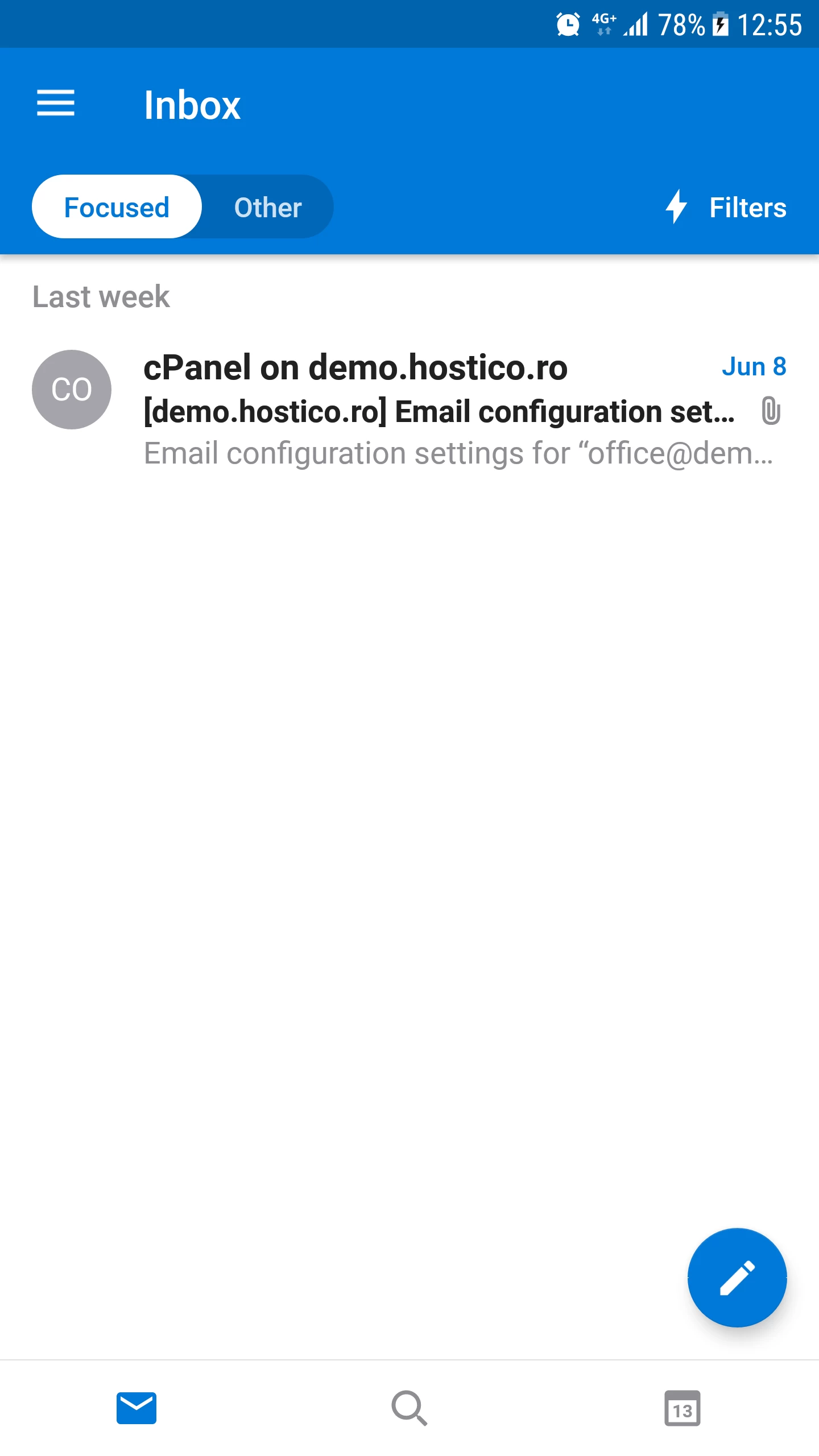
- Якщо все пройшло гладко, нас зустріне повідомлення про успіх.
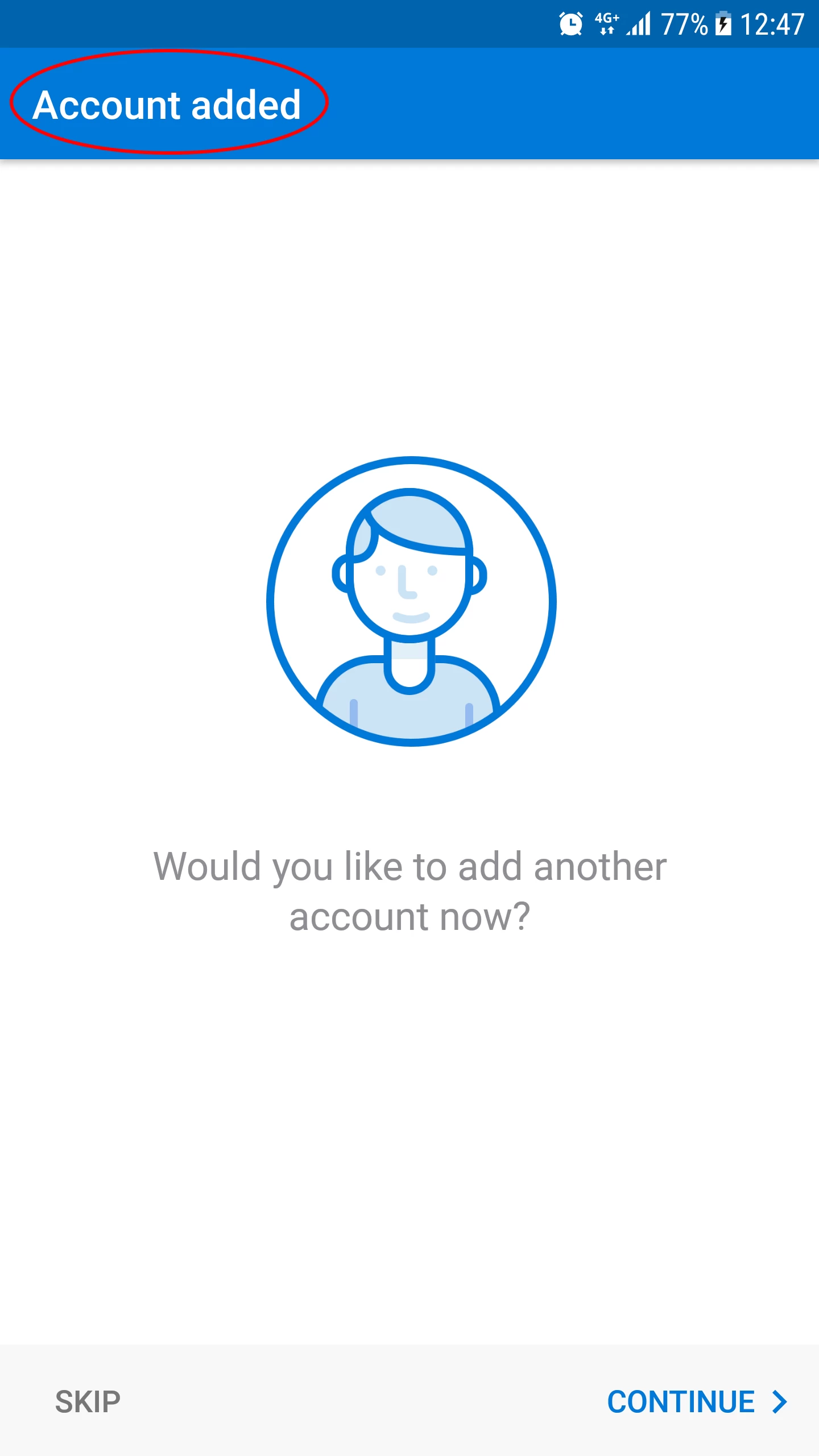
- Щоб переглянути електронні листи з поштової скриньки, ми натиснемо кнопку SKIP внизу зліва.
- З'явиться короткий посібник з Outlook. Якщо ми не хочемо слідувати цьому посібнику, ми знову натиснемо Пропустити в нижньому лівому куті.
- Крім того, ми зможемо використовувати поштову скриньку.