Посібники • Додатки
Автоматична конфігурація поштової скриньки в Gmail на Android
У цьому посібнику ми пройдемо необхідні кроки для налаштування поштової скриньки в додатку Gmail на операційних системах Android.
2
Перегляди 2952Оновлено 2 aniОпубліковано на 08/06/2018по Sebastian S.
Вступ
- Більшість операційних систем Android постачаються з встановленим поштовим клієнтом Gmail.
- У наведеному підручнику ми представимо кроки, необхідні для налаштування поштової скриньки через автоматичний варіант.
- Ми будемо використовувати приклад конфігурації office@demo.hostico.ro
Вимоги
- Дані для входу в обліковий запис електронної пошти.
- Додаток Gmail, встановлений на смартфоні.
Кроки
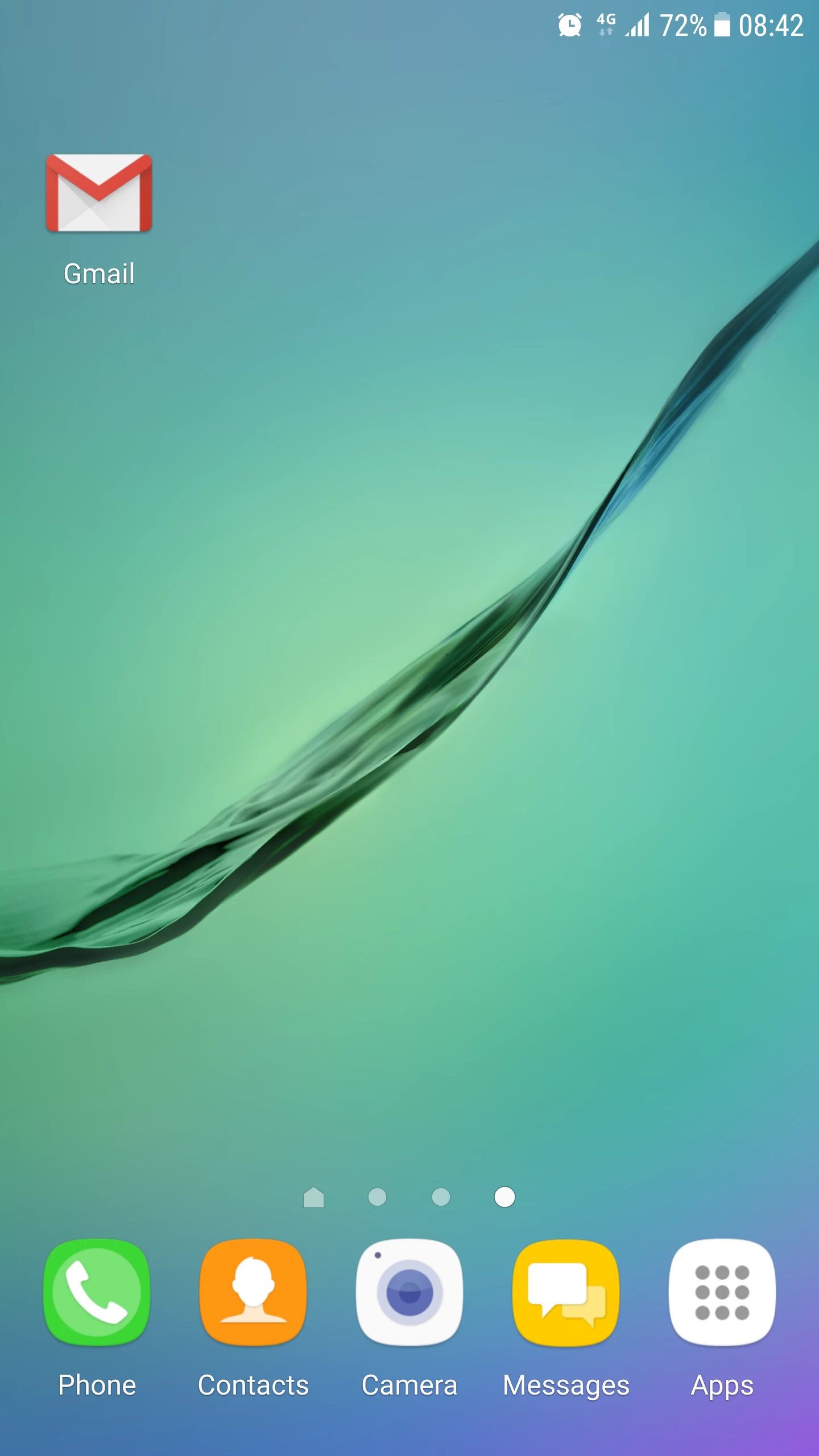
- Відкриваємо додаток Gmail.
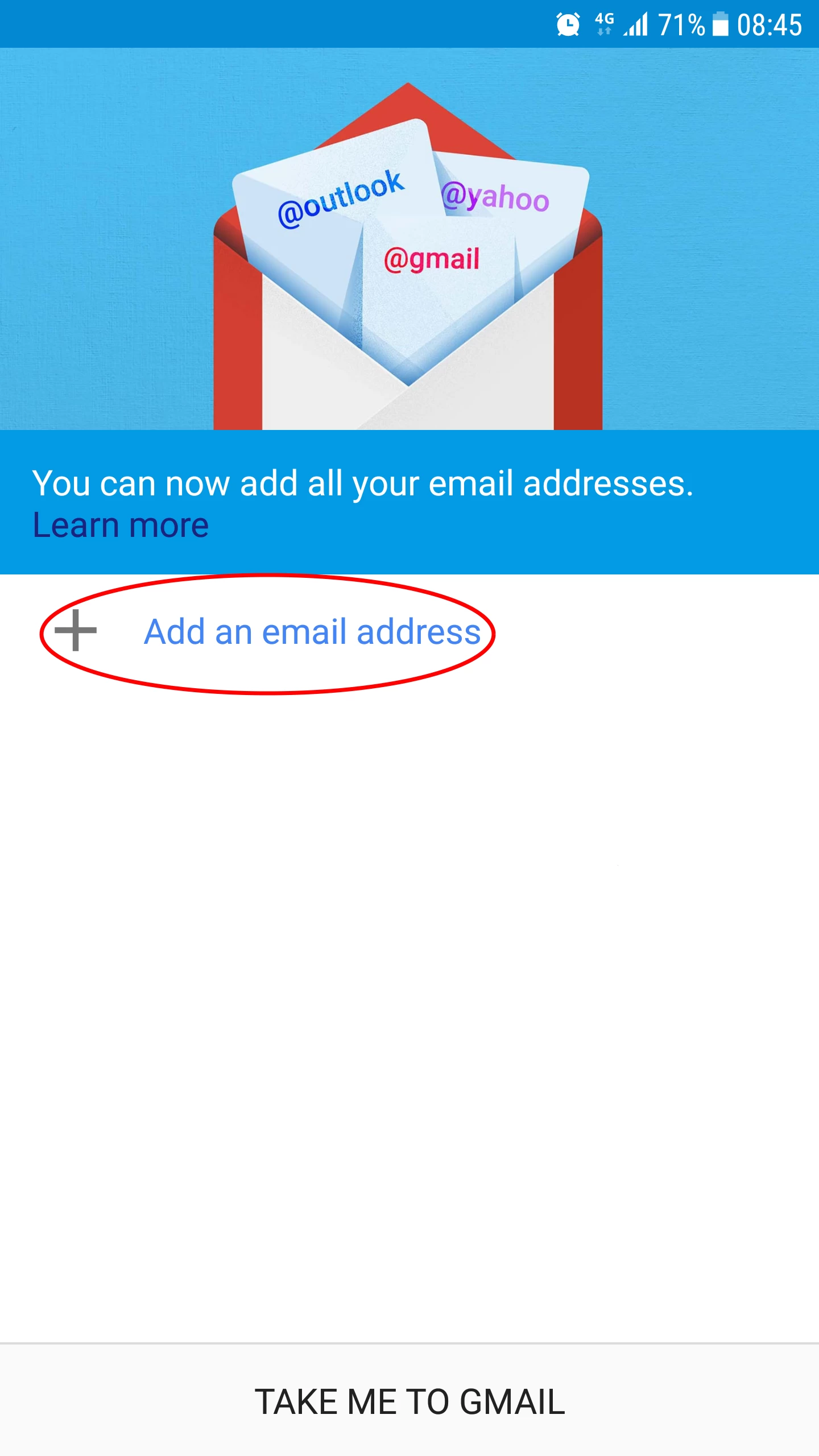
- Ми обираємо Додати електронну адресу.
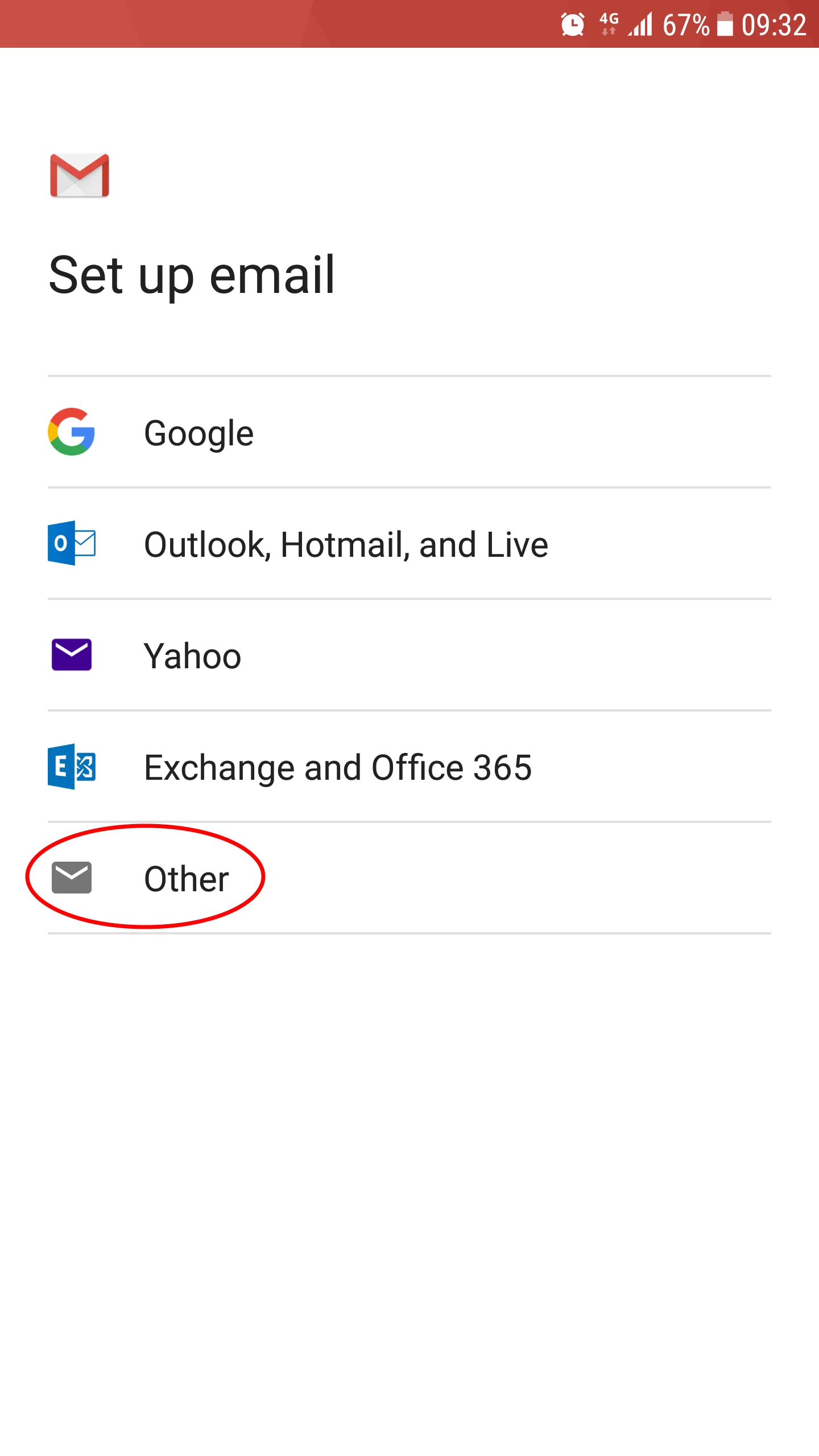
- Виберіть Інше.
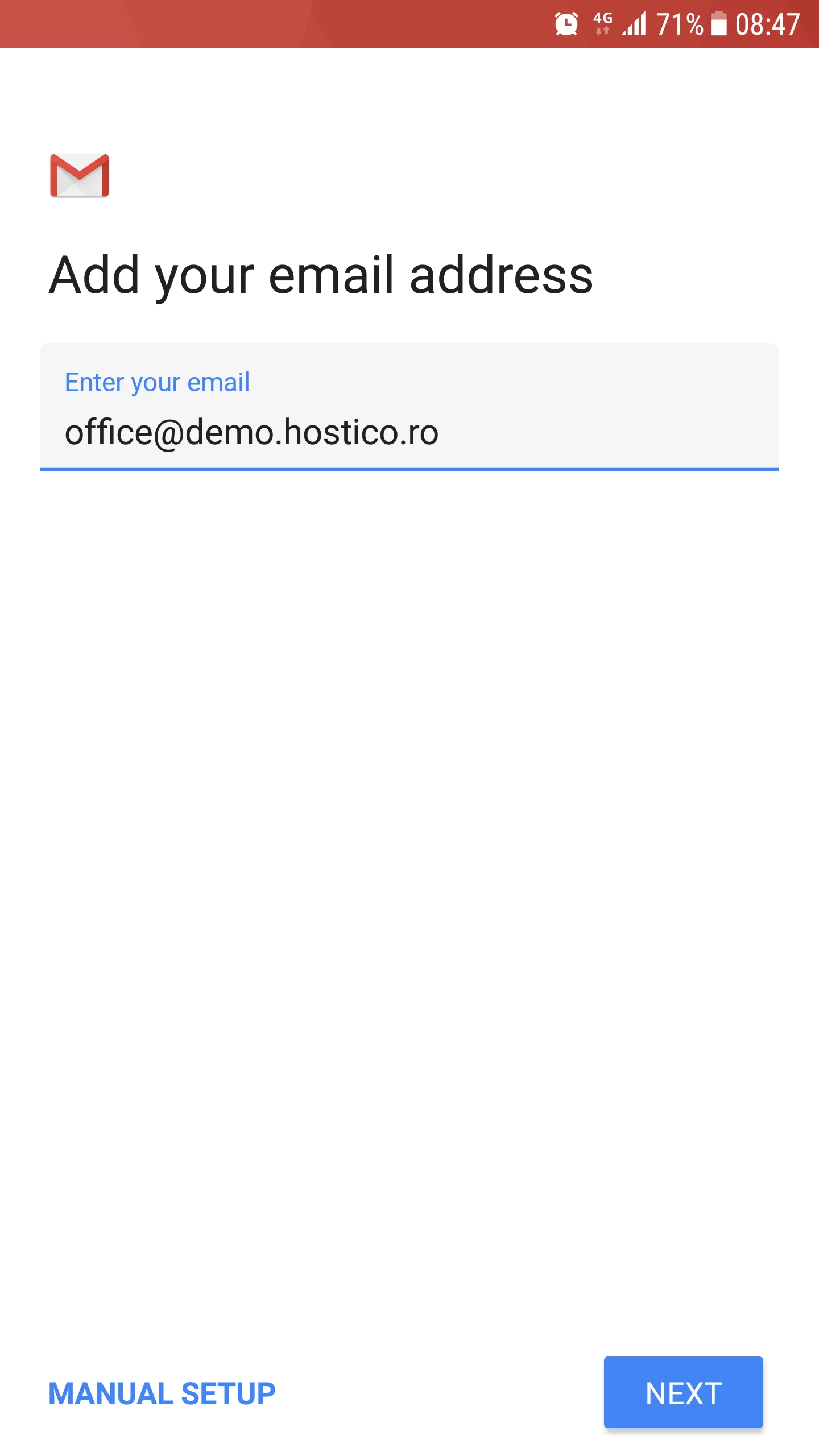
- Вводимо електронну пошту в полі, після чого натискаємо кнопку Далі.
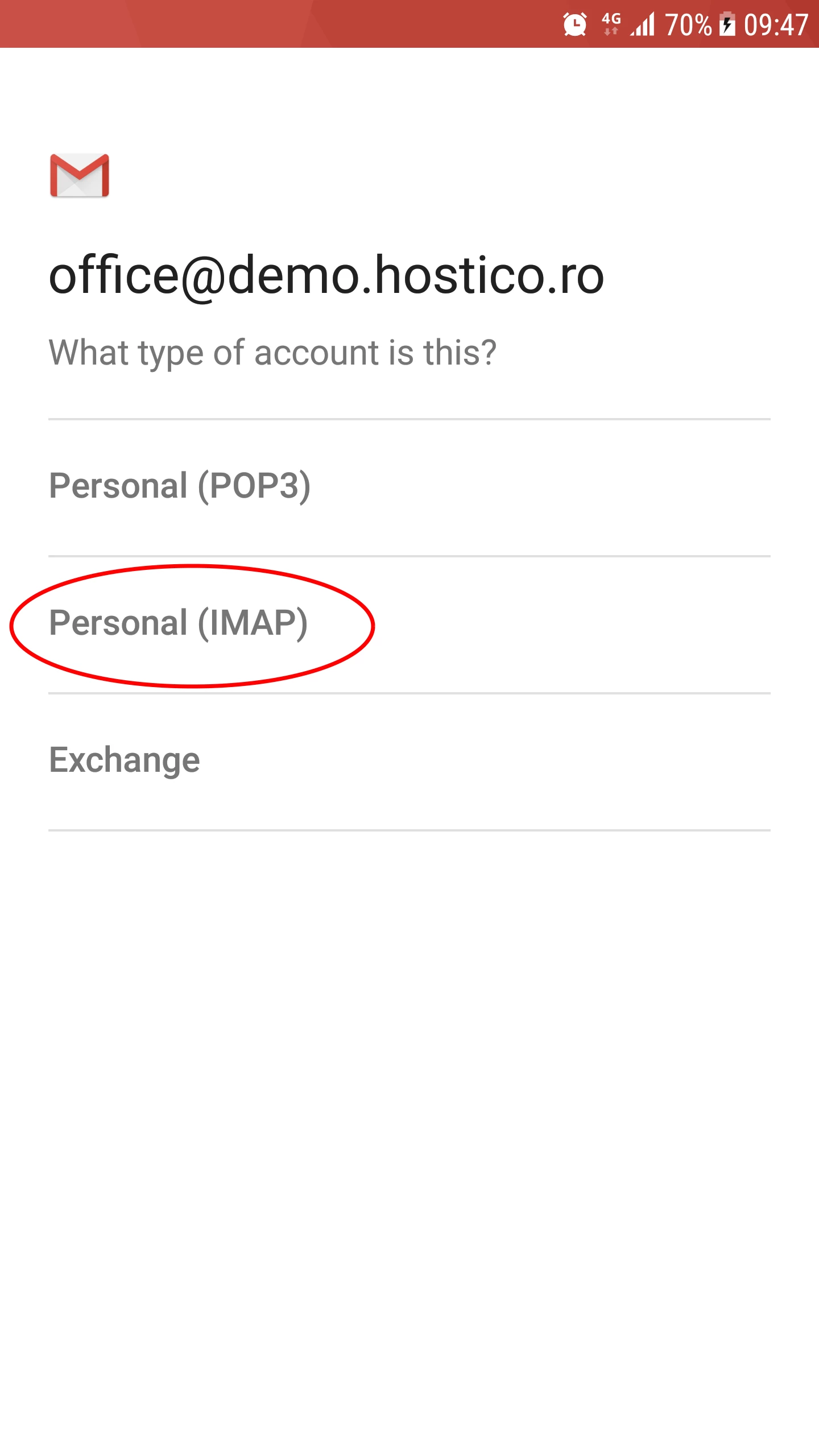
- У наступному вікні нам потрібно буде вибрати між:
-Персональний (POP3) (вибравши цей протокол, електронні листи будуть завантажені на пристрій і більше не зберігатимуться на сервері).
-Персональний (IMAP) (вибравши цей протокол, електронні листи залишаться збереженими на сервері і будуть синхронізовані з пристроєм).
-Exchange (для поштових скриньок Microsoft Exchange).
- Якщо ми хочемо налаштувати поштову скриньку на кількох пристроях, настійно рекомендується вибрати опцію IMAP.
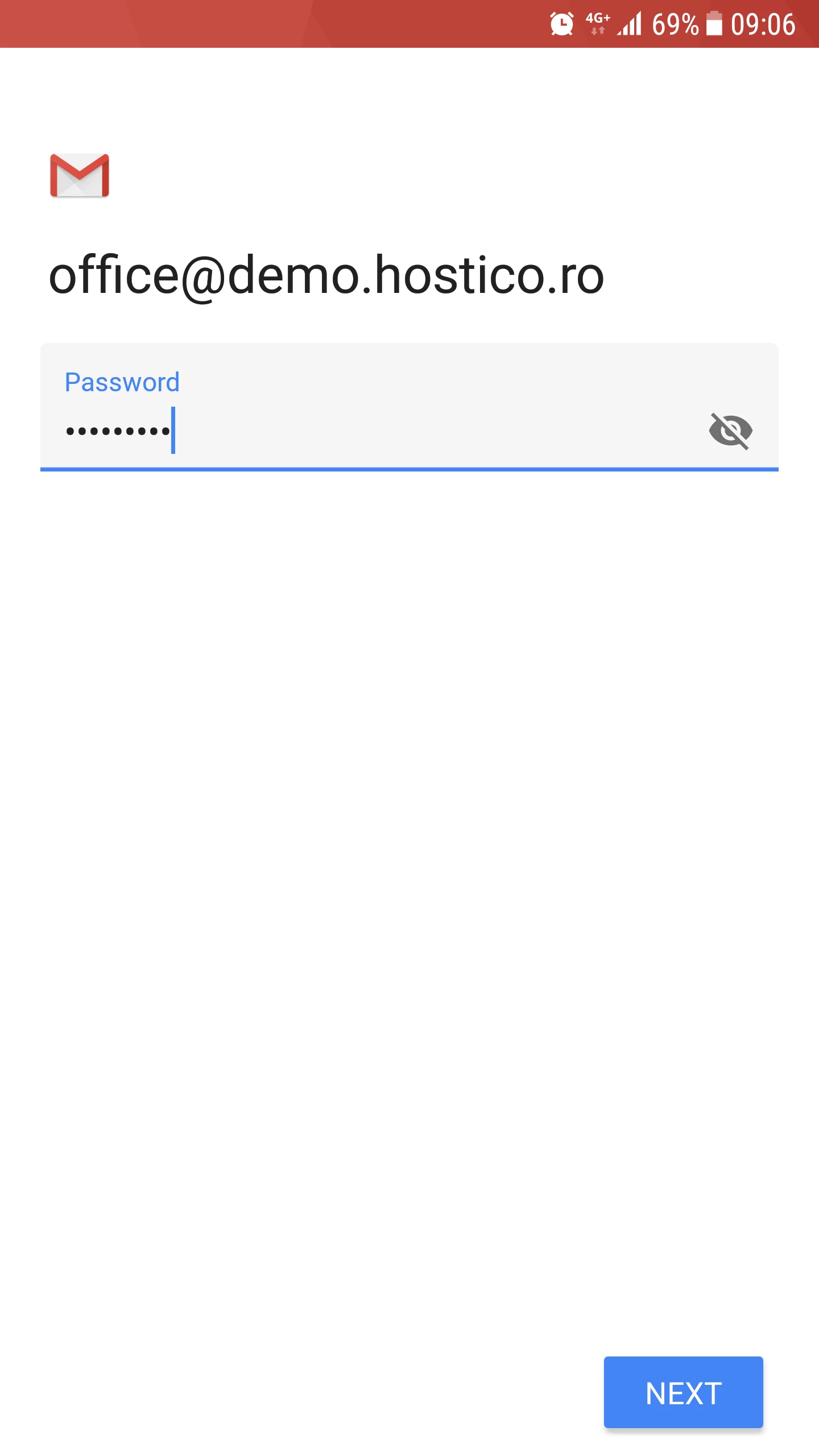
- На наступній сторінці ми зможемо ввести пароль для облікового запису електронної пошти, після чого натискаємо кнопку Далі.
- Будуть завантажені налаштування за замовчуванням (виявлені додатком Gmail) для вхідного поштового сервера (електронні листи, що надходять до вхідних). Ми натиснемо кнопку Далі.
- Зазвичай, програма правильно виявляє поштовий сервер. Якщо після натискання кнопки Далі ми отримуємо будь-яку помилку з'єднання, ми можемо спробувати змінити адресу поштового сервера в полі Сервер (3-є поле) на одну з наступних:
-mail.domain.tld (ваш домен з префіксом mail).
-domain.tld (просто ваш домен без префікса).
-ім'я хоста поштового сервера (назва поштового сервера).
-виділена IP-адреса поштового сервера.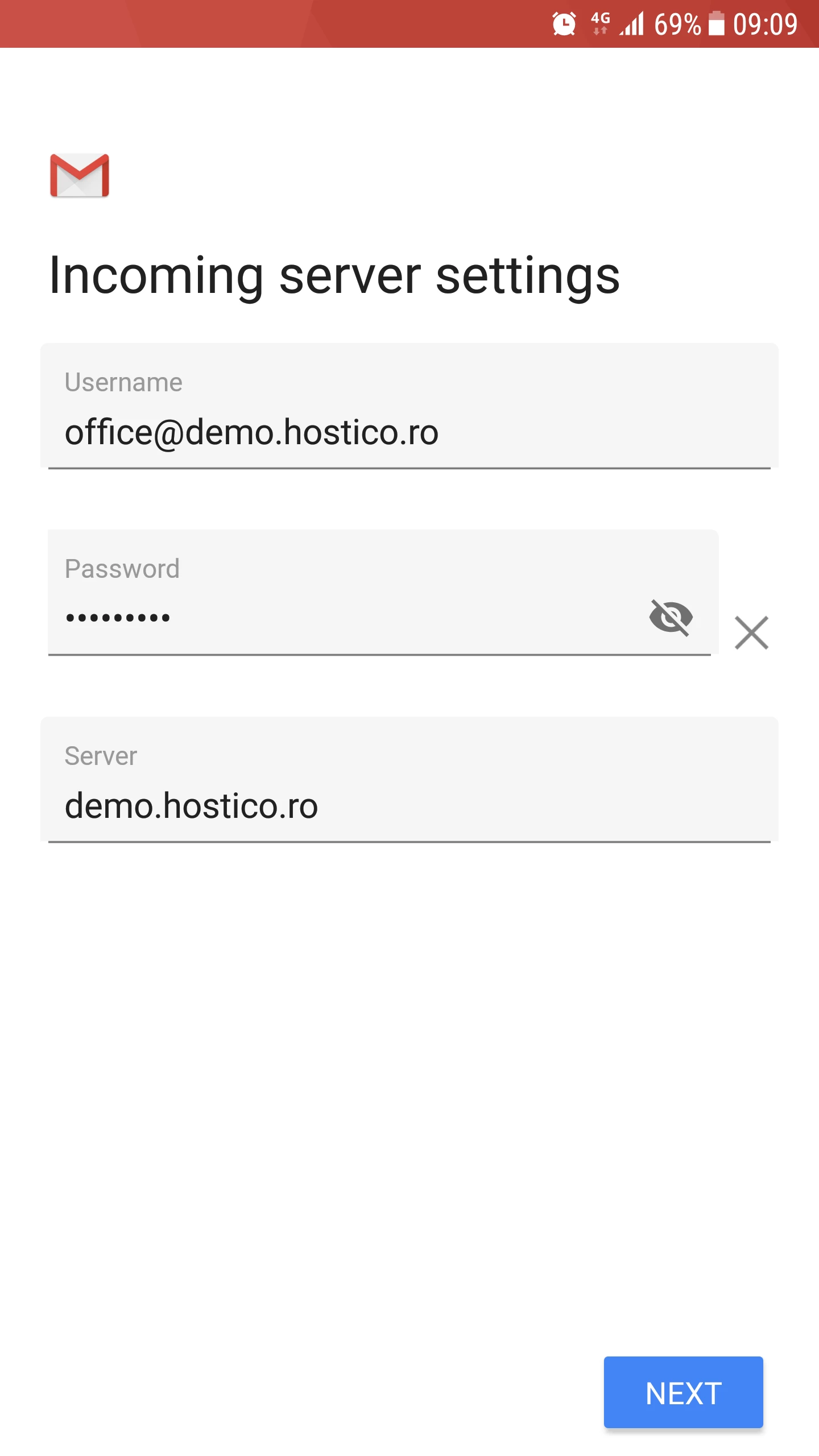
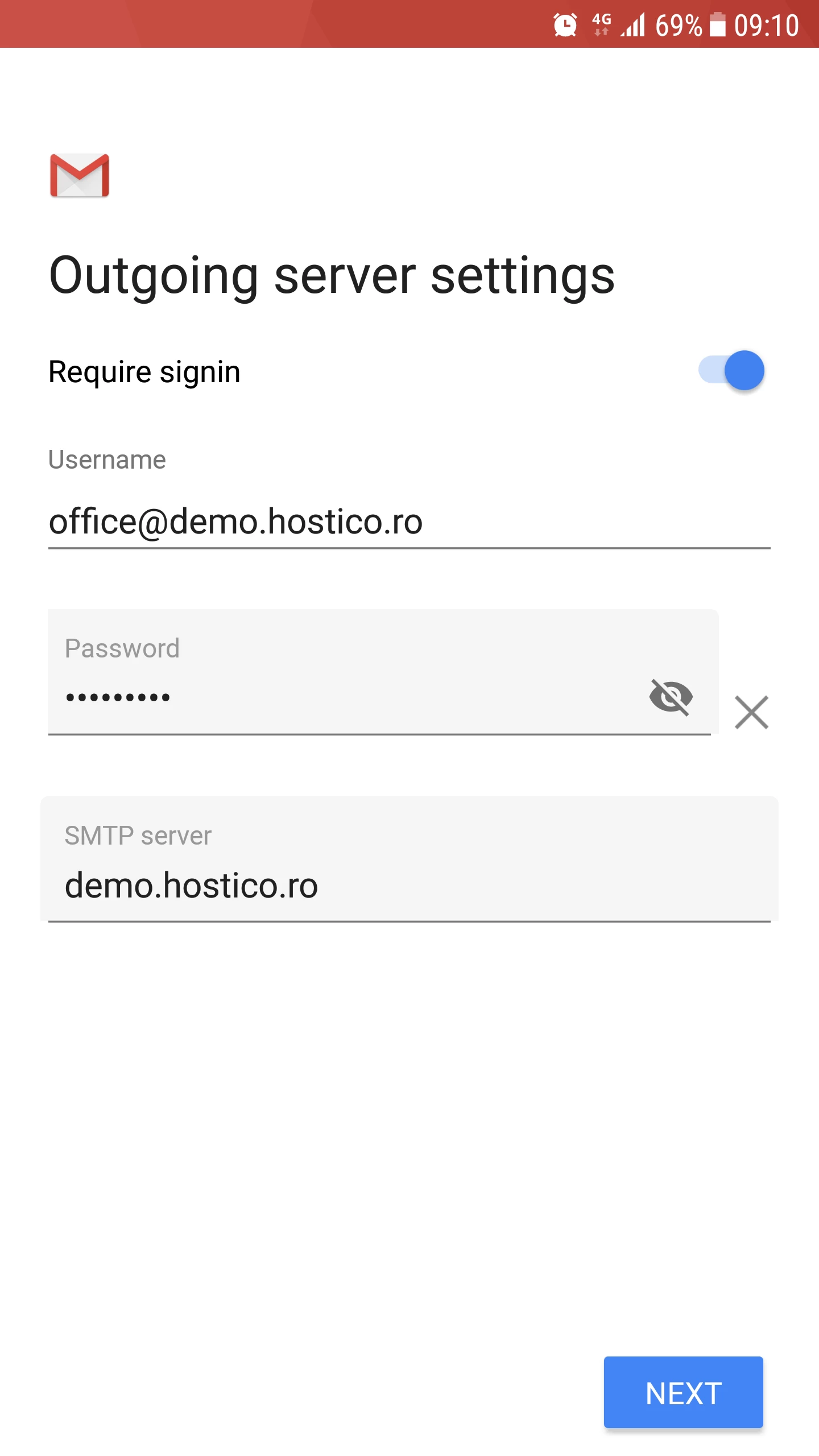
- За замовчуванням налаштування (виявлені додатком Gmail) серверу Виходу (електронні листи, надіслані з поштової скриньки) будуть завантажені. Натиснемо кнопку Далі.
- Так само, як і на вхідному сервері, у випадку помилки з'єднання ви можете спробувати змінити поле SMTP-сервер (3-тє поле) на один із варіантів, зазначених у попередньому кроці.
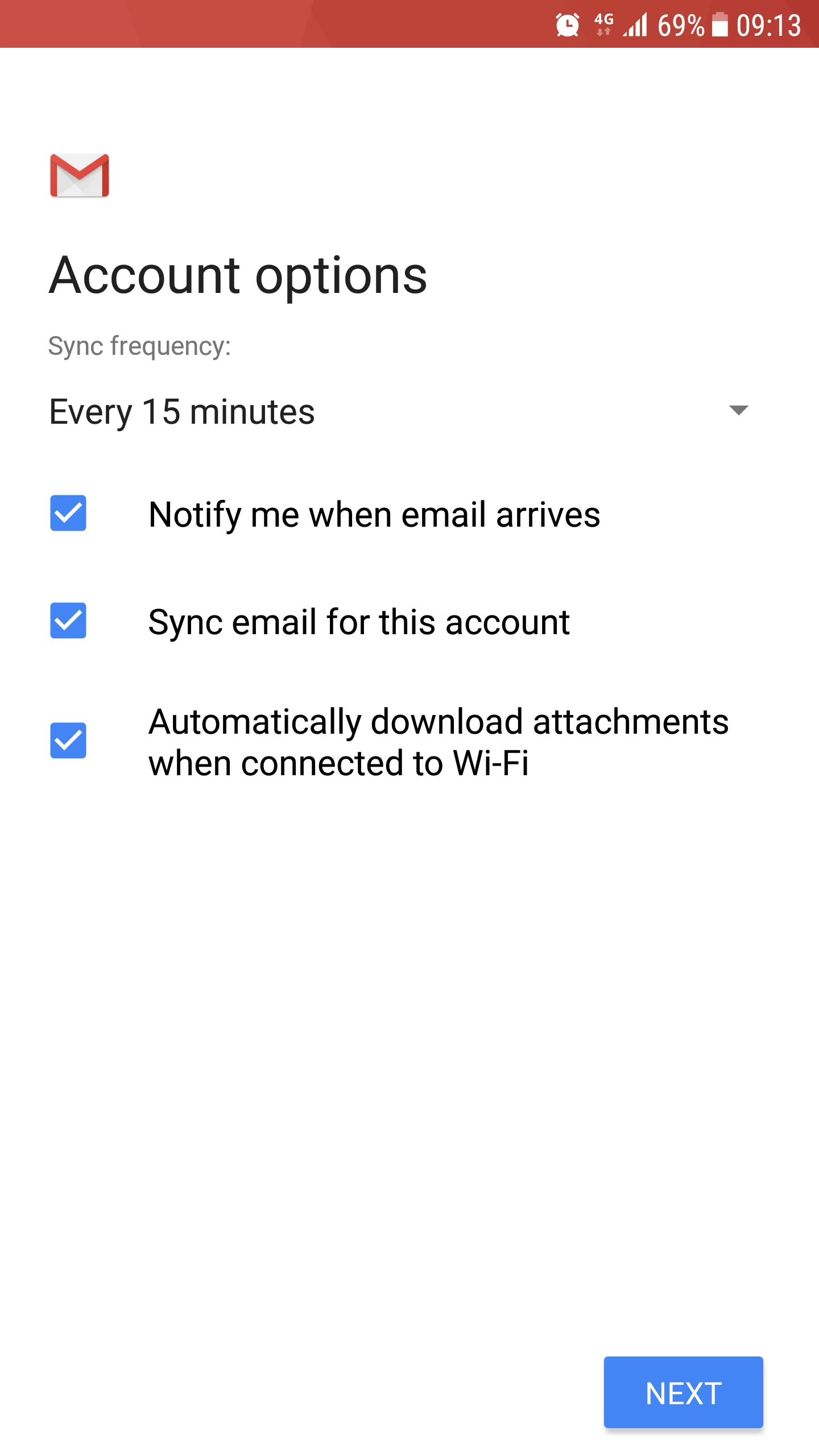
- На наступній сторінці ми матимемо можливість налаштувати деякі параметри коробки. Ми натиснемо кнопку Далі.
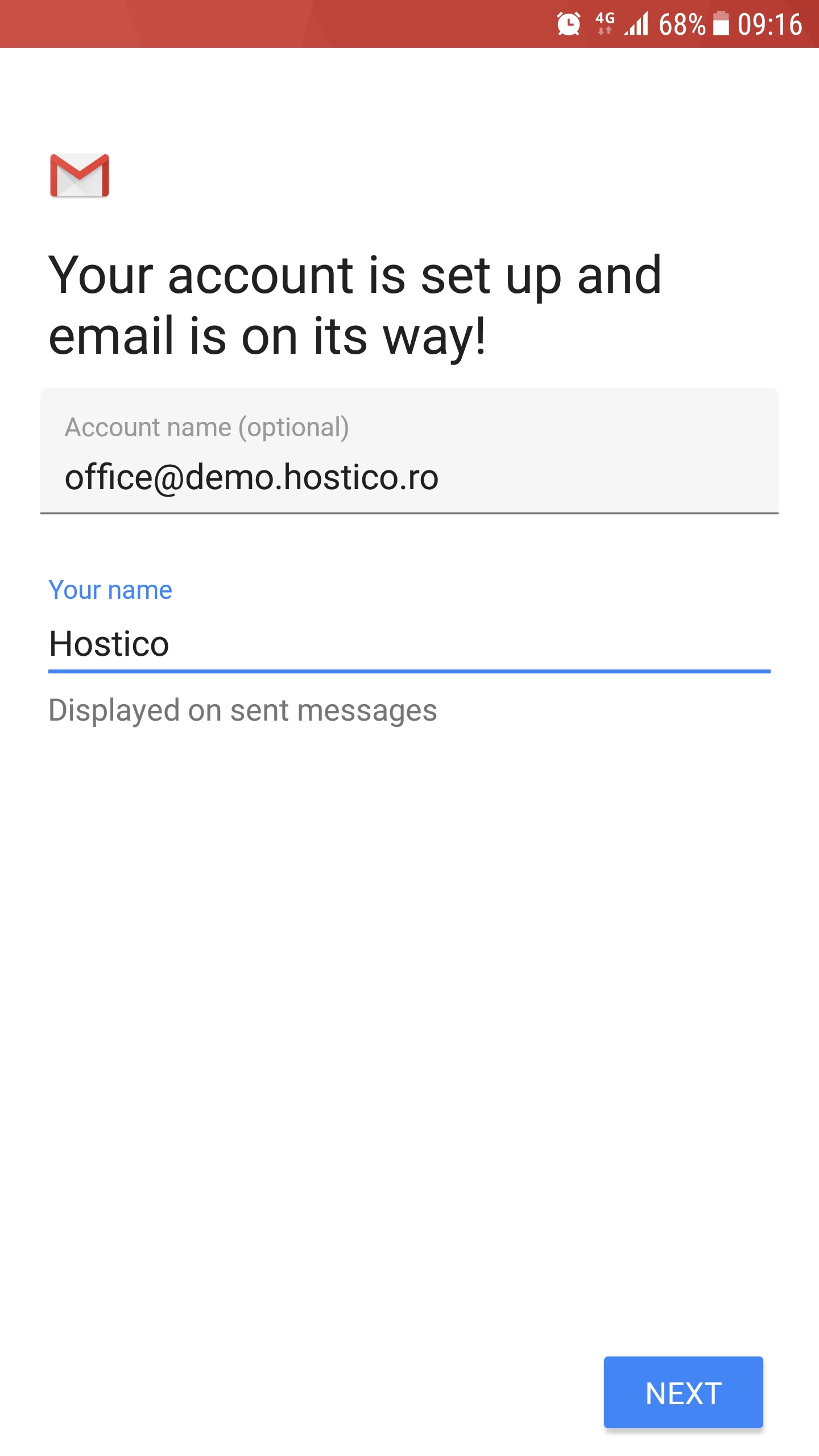
- Якщо все пройшло гладко, нас зустріне повідомлення про успіх. У цьому вікні ми також зможемо вказати ім'я, яке з'явиться у полі Від в пункті призначення. Щоб завершити процес, ми натиснемо кнопку Далі.
- Завантажиться головне меню додатку Gmail. Щоб побачити вхідні повідомлення, ми натиснемо кнопку Перейти до gmail.
- З цієї сторінки ми зможемо надсилати та отримувати електронні листи з новонастроєного поштового ящика.