Посібники • Email
Ручна конфігурація облікового запису електронної пошти в Outlook
Дізнайтеся, як вручну налаштувати обліковий запис електронної пошти в Outlook, включаючи необхідні налаштування для серверів IMAP і SMTP, як для SSL, так і для не-SSL підключень.
7
Перегляди 5614Оновлено 1 anОпубліковано на 15/02/2018по Florin P.
Вступ
- У цьому посібнику ми покажемо вам, як вручну налаштувати вашу електронну пошту в клієнті електронної пошти Outlook.
Вимоги
- Адреса електронної пошти та пароль, клієнт електронної пошти Outlook, налаштування сервера електронної пошти.
- Налаштування електронної пошти знаходяться в обліковому записі cPanel у розділі Електронні поштові скриньки, і поруч з електронною поштою, для якої ми хочемо отримати налаштування, натисніть Налаштувати поштовий клієнт.
Налаштування без SSL
Ім'я користувача: florin.petran@hostico.com
Пароль: Використовуйте пароль облікового запису електронної пошти.
Сервер вхідної пошти: mail.hostico.ro
IMAP Порт: 143 POP3 Порт: 110
Сервер вихідної пошти: mail.hostico..ro
SMTP Порт: 26
Кроки
- Відкрийте поштовий клієнт Outlook, потім натисніть на Файл, а потім натисніть на Додати акаунт.

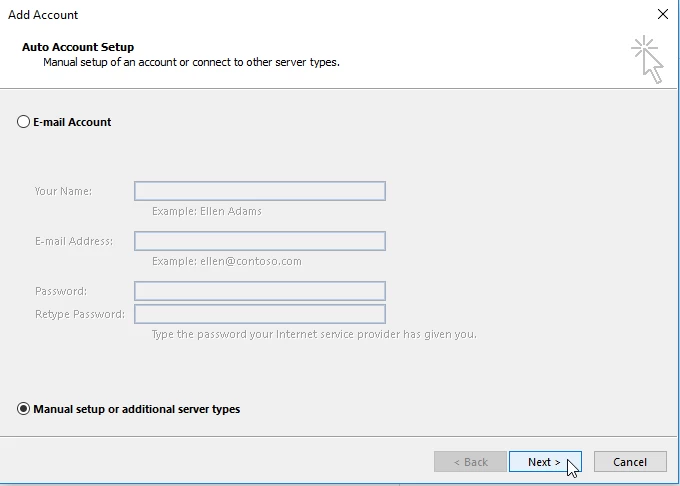
- У вікні, яке відкриється, виберіть Ручна налаштування або додаткові типи серверів, а потім натисніть Далі>.
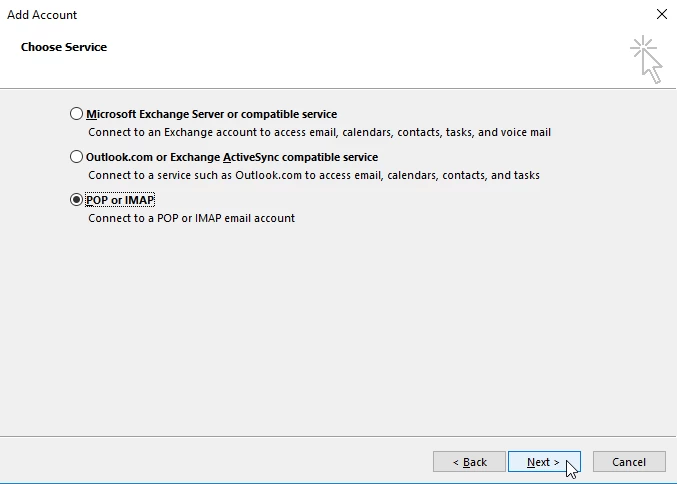
- У наступному вікні ми виберемо POP або IMAP і натиснемо Далі.
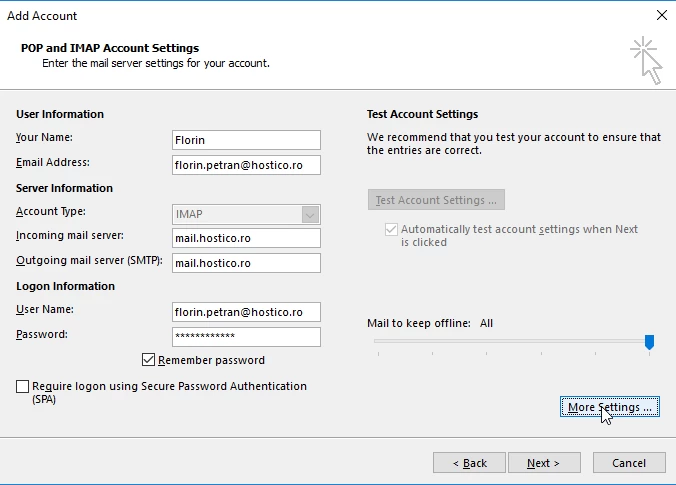
- У наведених нижче полях ми заповнимо таку інформацію:
User information
- Ім'я облікового запису електронної пошти та адреса електронної пошти.
Інформація про сервер
- Ми виберемо IMAP.
- Поштова служба для вхідних і вихідних повідомлень - mail.hostico.ro.
Інформація для автентифікації
- Повна електронна адреса florin.petran@hostico.com та її пароль.
- Ми перевіримо Запам'ятати пароль.
- Ми не будемо перевіряти Вимагати вхід з використанням безпечної аутентифікації паролем (SPA)
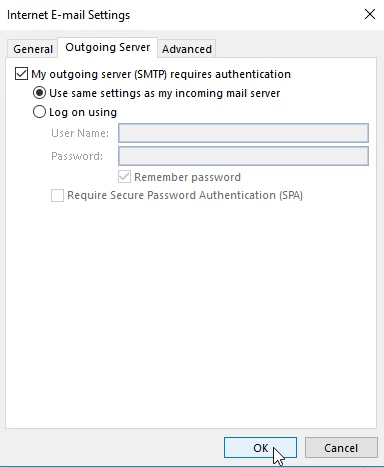
- Натисніть на Більше налаштувань, потім натисніть на Вихідний сервер, де ми перевіримо, чи потрібна автентифікація для мого вихідного сервера (SMTP), і впевнимося, що також позначено поле Використовувати такі ж налаштування, як для мого вхідного поштового сервера.
- Натисніть на наступну вкладку Розширені, де ми встановимо порт 26 для Вихідного сервера (SMTP), якщо порт 25, що за замовчуванням, заблокований або фільтрується інтернет-провайдером.
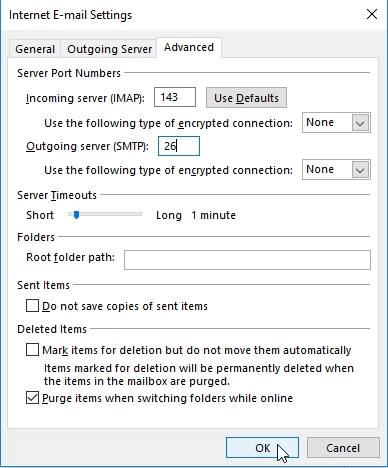
- Натисніть OK, а потім натисніть Далі.
- Налаштування мають бути протестовані клієнтом електронної пошти.
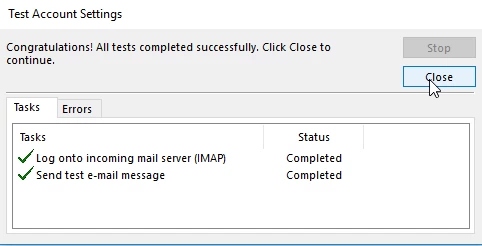
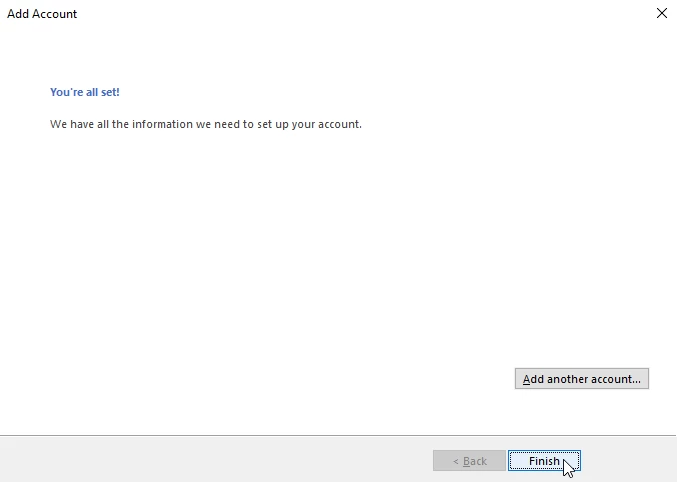
- Після тестування налаштувань ми можемо закрити це вікно та завершити налаштування облікового запису електронної пошти, натиснувши Завершити.
- Щоб налаштувати обліковий запис електронної пошти з налаштуваннями SSL, ми використаємо:
Ім'я користувача: florin.petran@hostico.com
Пароль: Використовуйте пароль від електронної пошти.
Сервер вхідної пошти: hostico.ro
IMAP Порт: 993 або POP3 Порт: 995
Сервер вихідної пошти: hostico.ro
SMTP Порт: 465
- Ми будемо використовувати вказані вище налаштування в полях, для яких ми налаштували обліковий запис електронної пошти, використовуючи налаштування без SSL.