Посібники • ISPConfig
Підключення домену до платформи Shopify в панелі керування ISPConfig.
Навчіться, як підключити домен до Shopify, використовуючи ISPConfig. Дотримуйтесь кроків для зміни DNS-записів і переконайтеся, що перенаправлення працює правильно.
Перегляди 1547Оновлено 3 aniОпубліковано на 22/11/2022по Florin P.
Вступ
- Використовуючи функціональності DNS панелі ISPConfig, ми можемо перенаправити домен, доданий у панель, на платформу Shopify.
Вимоги
- Дані адміністрування панелі ISPConfig, отримані на електронну пошту, пов'язану з аккаунтом Hostico, коли VPS був активовано.
- DNS-записи, необхідні для підключення до платформи Shopify. Цю інформацію ви отримаєте з облікового запису Shopify.
Кроки
- По-перше, ми підключимося до панелі управління ISPConfig за допомогою однієї з адрес доступу: https://SERVERNAME:10200 або https://SERVER_IP:10200 або https://DOMAIN.XX:10200

- Після автентифікації, на наступній сторінці ми натиснемо на кнопку DNS;

- Щоб переглянути зону DNS, в якій ми вносимо зміни, потрібно натиснути на ім'я домену, що асоційоване. Домен буде тим, який ми хочемо підключити до Shopify;

- На наступній сторінці ми зробимо необхідні налаштування для перенаправлення домену;
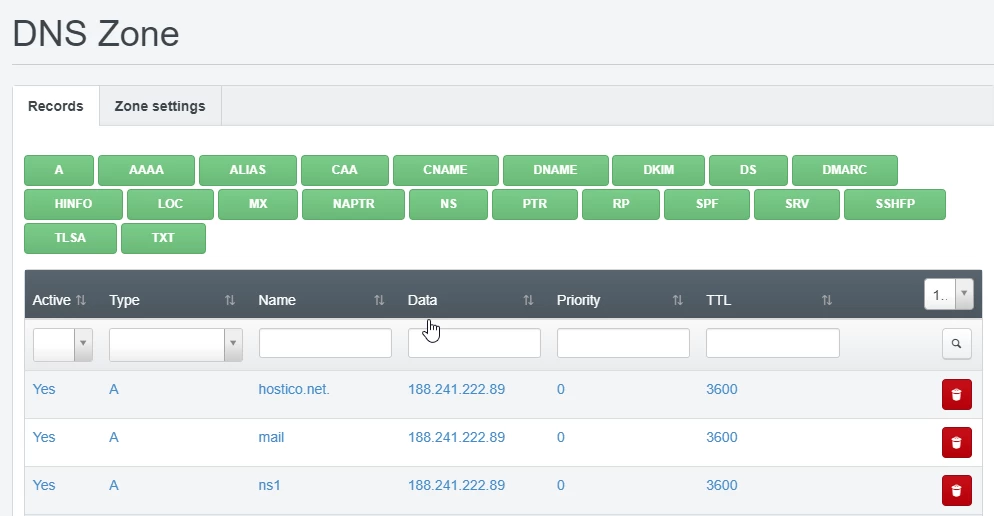
- Вперше замінюємо IP-адресу для запису типу A домену на IP-адресу, надану платформою Shopify;
- Для цього ми натиснемо на тип реєстрації DNS A або на ім'я домену для його заміни.
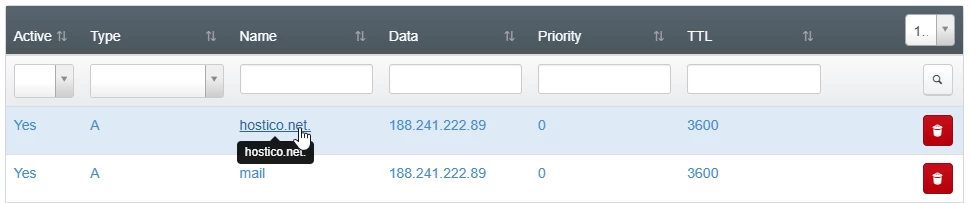
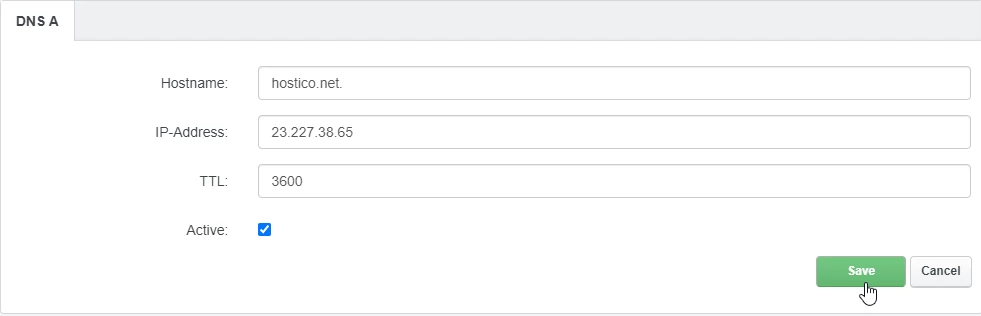
- Видаляємо поточну IP-адресу з поля IP-Address і додаємо IP-адресу від Shopify, після чого натискаємо кнопку Save в нижній частині сторінки.
- Наступним кроком є видалення запису типу A для www, натиснувши на символ кошика для сміття.
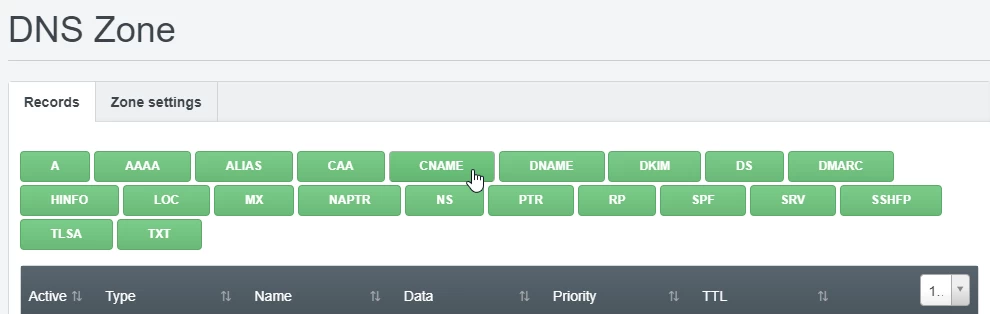
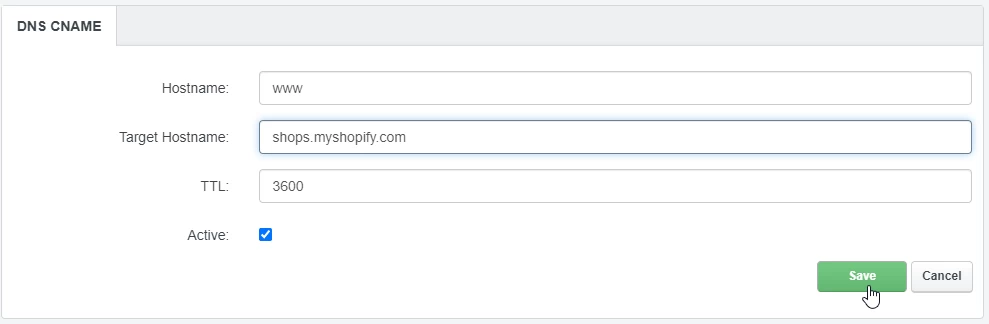
 Наступним кроком є додавання запису CNAME для www, який вказуватиме на адресу shops.myshopify.com. Клікнемо на кнопку CNAME у зоні DNS для додавання.
Поля на наступній сторінці будуть змінені наступним чином:
- Hostname: У цьому полі ми введемо: www;
- Текст: У цьому полі ми введемо реєстрацію CNAME від Shopify: shops.myshopify.com;
- TTL: Він буде встановлений на 3600;
- Активний: Він залишиться позначеним для того, щоб реєстрація була активною;
Щоб зберегти, ми натиснемо кнопку Зберегти внизу сторінки.
- З цього моменту виконується перенаправлення;
- Пропагування цих înregistrări може зайняти кілька годин. Рекомендуємо очистити кеш браузера та/або кеш DNS операційної системи перед перевіркою;
- Пропагування DNS - це проміжок часу, необхідний для оновлення DNS змін в Інтернеті.