Посібники • Plesk
Копіювання веб-сайту в панелі Plesk
У цьому підручнику ми представимо етапи копіювання файлів веб-сайту на інший сайт у тому ж хостинговому пакеті (клонування) або через FTP на зовнішній сервер.
1
Перегляди 1645Оновлено 1 anОпубліковано на 16/07/2021по Alexandru J.
Вступ
- Панель Plesk дозволяє копіювати файли вебсайту на інший домен в тому ж хостинг-пакеті (клонування) або через FTP на зовнішній сервер.
- Копіювання файлів веб-сайту є частиною процесу клонування, однак для завершення клонування також потрібно скопіювати бази даних, які використовуються сайтом. Якщо у вас немає іншого сайту, який можна використовувати як середовище для тестування, ви можете додати домен або піддомен для цієї мети.
Вимоги
- Для цього вам знадобиться акаунт Plesk та два вебсайти, між якими будуть копіюватися файли, якщо ви хочете клонування.
- Дані для входу по FTP до аккаунту, в який ви хочете скопіювати сайт у разі, якщо ви хочете зробити це ззовні.
Кроки
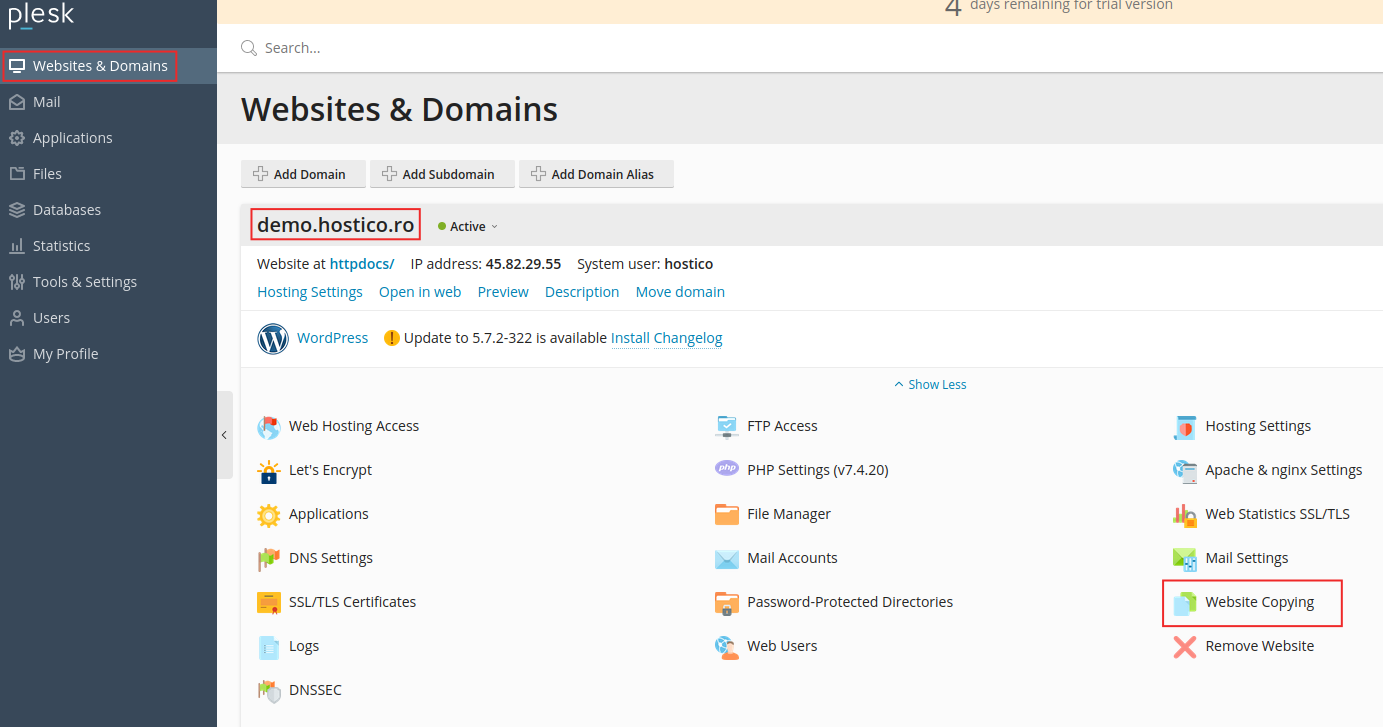
- Після входу в панель Plesk ми перейдемо до Сайти та Домен, потім виберемо сайт, який хочемо скопіювати, і в меню цього домену натиснемо на Копіювання сайту.
- У наступному вікні у нас є два варіанти копіювання: Вебсайт у Plesk або FTP Сховище.
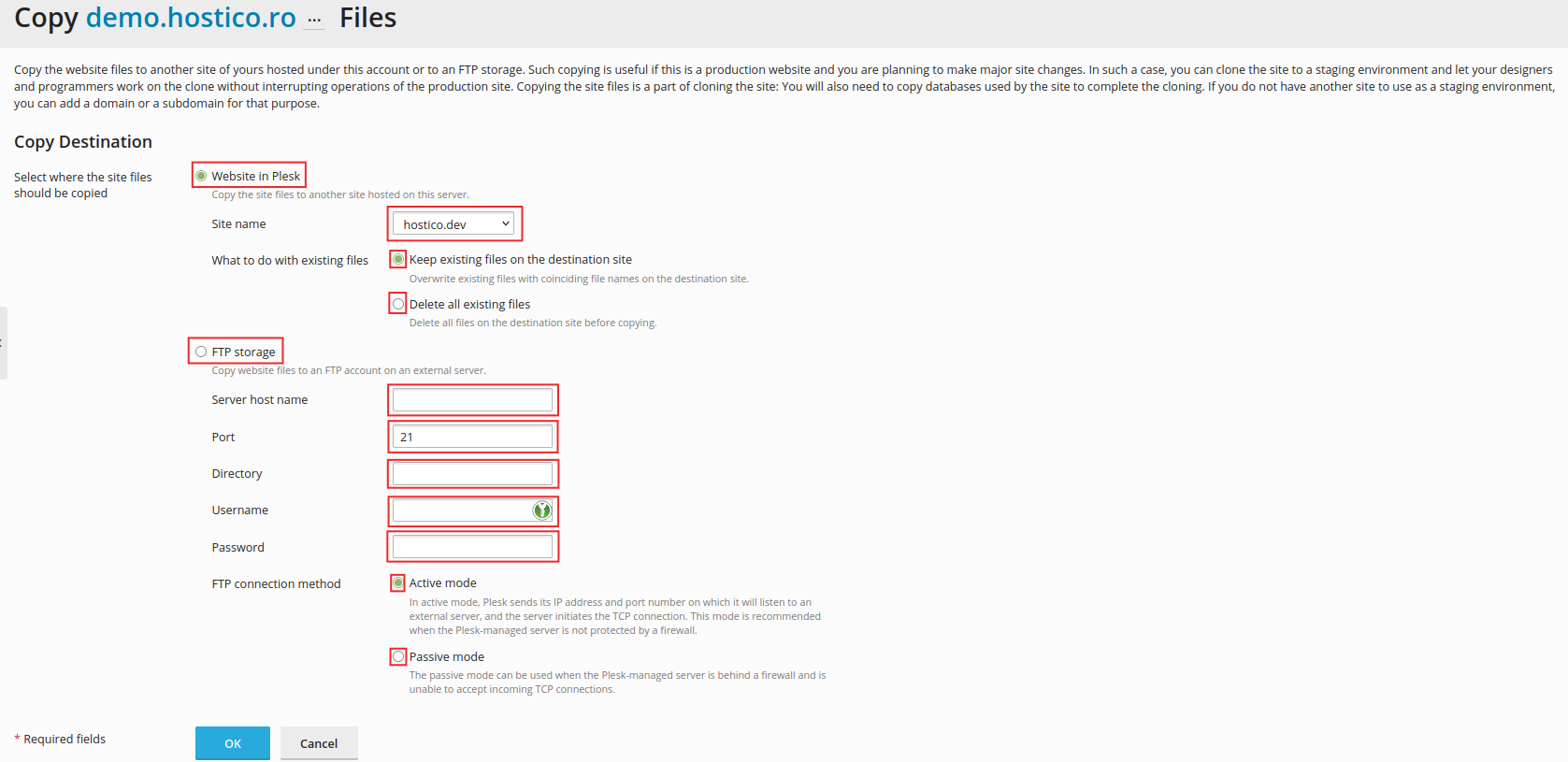
- Якщо ми виберемо Веб-сайт у Plesk, ми створимо клон сайту на іншому домені в тому ж хостинг-пакеті наступним чином:
- Ім'я сайту - ми виберемо домен, на який хочемо перемістити файли (рекомендується бути обережними під час цього процесу і рекомендовано створити піддомен або додатковий домен для цього переміщення, оскільки сервіс перезапише кореневий каталог цільового сайту, якщо він існує, таким чином ми уникнемо цього або можемо перейменувати стандартний каталог "/httpdocs" перед початком копіювання)
- Тут ми можемо вибрати, що робити з відповідними файлами: скопіювати їх і таким чином зберегти на вихідному сайті або перемістити їх на цільовий сайт.
- Якщо ми виберемо FTP Storage, ми зробимо копію відповідного сайту на зовнішнє джерело за допомогою служби FTP. Більше інформації про з\'єднання FTP можна знайти тут
- Ім'я хоста сервера - назва сайту, на який ви хочете перенести файли, або IP сайту
- Порт - зазвичай буде використовуватися порт 21
- Каталог - тут ми введемо ім'я каталогу, в який ми хочемо скопіювати файли (на відміну від іншого методу копіювання, тут ми можемо вибрати каталог, куди файли будуть скопійовані, і він буде у формі /public_html/directory.name)
- Ім'я користувача - введіть ім'я користувача FTP-аккаунту, до якого ми хочемо передати файли
- Пароль - вводимо пароль для отримувача FTP-акаунта
- Метод підключення FTP
- Активний режим - У активному режимі Plesk надсилає IP-адресу та номер порту, на якому він чекатиме підключень з зовнішнього сервера, а сервер ініціює TCP-з'єднання. Цей режим рекомендується, якщо сервер, яким керує Plesk, не захищений брандмауером.
- Пасивний режим - Пасивний режим може бути використаний, коли сервер, керований через Plesk, знаходиться за межами брандмауера і не може отримувати TCP-з'єднання ззовні. (це рекомендований режим з’єднання)