Створення бази даних у панелі керування ISPConfig.
Навчіться, як створити базу даних MySQL у панелі управління ISPConfig, крок за кроком. Слідуйте інструкціям, щоб асоціювати користувачів і керувати базами даних.
Вступ
- Панель управління ISPConfig надає можливість додавати MYSQL бази даних, які ми потім можемо асоціювати з користувачами, щоб їх можна було використовувати в різних додатках.
Вимоги
- Дані адміністрування панелі ISPConfig, отримані на електронну пошту, пов'язану з обліковим записом Hostico, коли VPS був активований.
Кроки для виконання
- По-перше, ми підключимося до панелі керування ISPConfig за допомогою однієї з адрес доступу: https://NUMESERVER:10200 або https://IP_SERVER:10200 або https://DOMENIU.XX:10200;
- У інтерфейсі, що відобразиться, введіть ім'я користувача та пароль, отримані електронною поштою після активації служби.
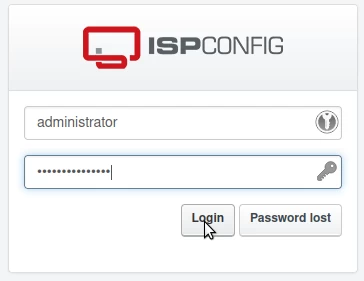
На головній сторінці панелі буде вибрана вкладка "Сайти"

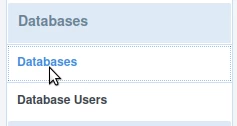
На наступній сторінці виберіть "Бази даних" з меню зліва
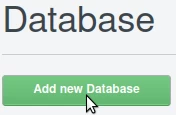
Щоб створити нову базу даних, натисніть кнопку "Додати нову базу даних" на відображеній сторінці
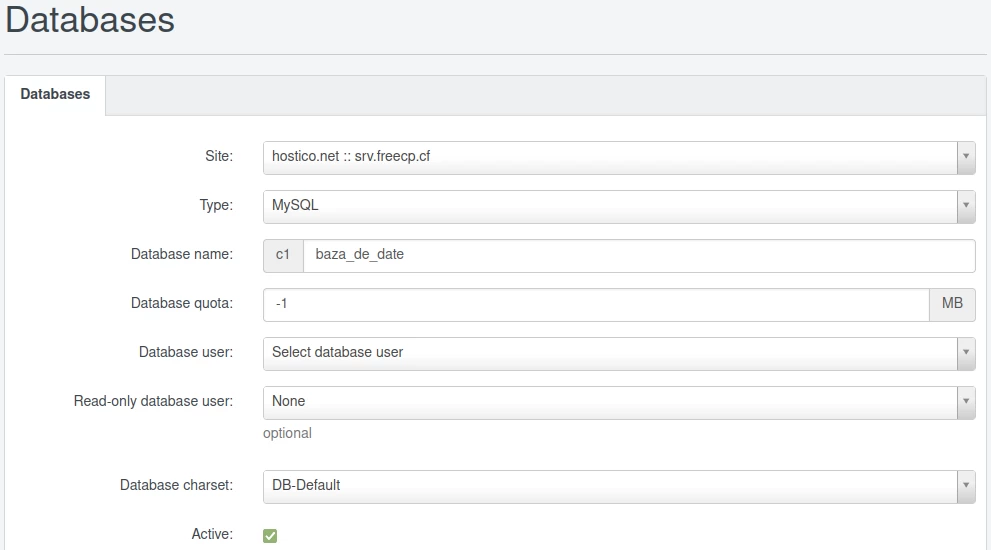
На наступній сторінці поля будуть заповнені наступним чином:
-Сайт: Буде обрано домен, до якого буде асоційована база даних;
-Тип: Буде обрано тип бази даних за замовчуванням MySQL;
-Назва бази даних: Назва бази даних буде заповнена. Назва буде автоматично доповнена текстом з сірого поля зліва від поля. У прикладі на зображенні нижче, база даних з назвою "c1baza_de_date" буде результатом;
-Квота бази даних: -1 буде залишено для необмеженої квоти або можна встановити максимальний розмір бази даних;
-Користувач бази даних: Буде обрано створеного користувача, якому буде виділено цю базу даних. Користувачів MySQL можна створити, дотримуючись інструкцій Створення SQL користувача в панелі ISPConfig;
-Користувач бази даних тільки для читання: Залишиться незмінним;
-Кодування бази даних: Буде обрано бажаний тип кодування SQL. Рекомендується залишити його як DB-Default;
-Кнопка активна: Буде відмічена для активації бази даних;
Потім натисніть кнопку "Зберегти" внизу сторінки.

Після збереження бази даних вона з'явиться на головній сторінці меню "Бази даних", звідки її також можна буде редагувати або видалити, натиснувши кнопки, розташовані праворуч від створеної бази даних.
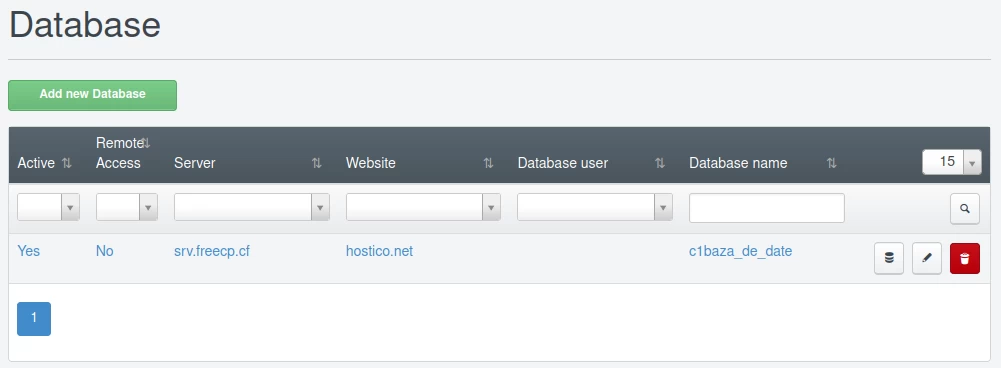
Доступ до створеної бази даних можна отримати, слідуючи навчальному посібнику: Доступ до бази даних у панелі ISPConfig