Посібники • Дев
Створення ключів для SSH-з'єднання за допомогою PuTTYgen в операційній системі Windows
У цій статті ми представимо необхідні кроки для генерації ключів, які нам потрібні для підключення через SSH.
1
Перегляди 2212Оновлено 1 anОпубліковано на 10/09/2018по Sebastian S.
Вступ
Якщо ви хочете підключитися до хостинг-пакету через SSH, вам потрібно використовувати пару ключів SSH. Особистий ключ буде завантажено в додаток SSH-клієнта, а публічний ключ буде надіслано на help@hostico.com для налаштування доступу. Більше інформації про доступ SSH та що потрібно надіслати електронною поштою можна знайти, відвідавши посилання: Чи надаєте ви доступ SSH?.
Для генерації пари SSH ключів на операційних системах Windows можна використовувати кілька програм, однак найчастіше використовується додаток PuTTYgen, який включений в установку SSH-клієнта PuTTY.
Вимоги
- Встановлення програми PuTTY, доступної за наступним посиланням: www.chiark.greenend.org.uk .
- Завантажте відповідну версію для вашого Windows (x32 або x64) з розділу MSI ('Windows Installer'). Рекомендується зберегти налаштування за замовчуванням під час установлення.
Кроки
- Запустіть програму PuTTYgen. За замовчуванням її можна знайти за шляхом:
C:\Program Files\PuTTY\PuTTYgen.exe.
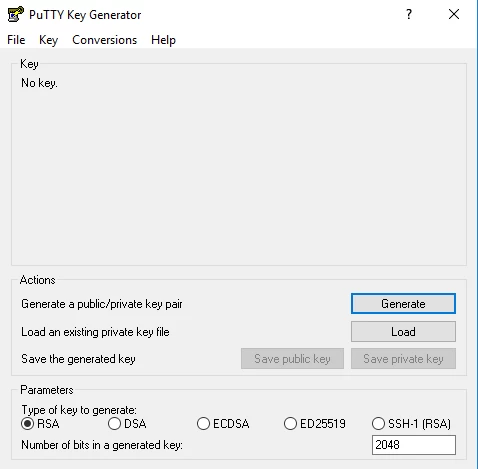
- Переконайтеся, що опція RSA вибрана внизу вікна. Натисніть Генерувати та випадково переміщайте мишу в області в межах поля Ключ, поки індикатор прогресу не буде заповнений.
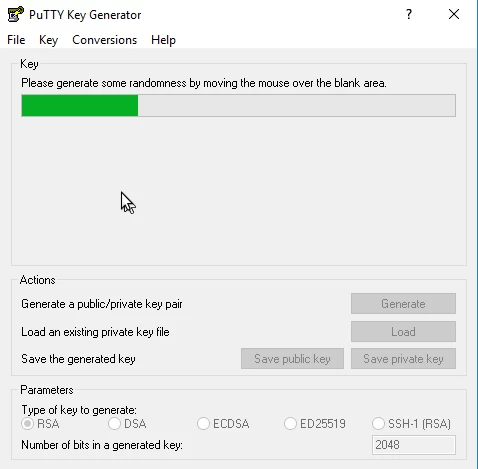
- Після завершення програми буде згенеровано пару ключів. З відображеного вікна важливими є такі поля:
- Публічний ключ для вставлення у файл authorized_keys OpenSSH: Скопіюйте рядок з цього поля та надішліть його на help@hostico.com для налаштування доступу.
- Ключовий коментар: Введіть коментар, наприклад, назву сервера, для якого використовується ключ.
- Ключова фраза: Введіть пароль для приватного ключа. Рекомендується встановити пароль для підвищення безпеки.
- Підтвердіть фразу для доступу: Введіть пароль ще раз для підтвердження.
- Збережіть приватний ключ, натиснувши кнопку Зберегти приватний ключ. Збережіть файл у безпечному місці, оскільки він буде використаний для входу.
- Рекомендується зберегти публічний ключ за допомогою кнопки Зберегти публічний ключ. У разі необхідності пізніше ви можете відкрити файл за допомогою Блокнота, щоб ще раз скопіювати публічний ключ.

- Після налаштування доступу через SSH ви отримаєте підтвердження від технічного відділу. Ви зможете використовувати PuTTY або інший SSH-клієнт для підключення, використовуючи дані доступу та приватний ключ.