Посібники • Plesk
Встановлення веб-застосунку в панелі адміністратора Plesk
У цій статті ми представимо необхідні кроки для автоматичної установки веб-додатку за допомогою модуля Додатки в панелі Plesk.
Перегляди 1171Оновлено 1 anОпубліковано на 07/02/2020по Alexandru J.
Вступ
- Додатки це автоінсталятор , пропонований Plesk, який спрощує встановлення веб-додатків. Він містить численні CMS (Системи управління контентом), такі як: Wordpress, Joomla, PrestaShop, Magento, WHMCS тощо.
Вимоги
- Доступ до панелі адміністрування Plesk, ім'я користувача та пароль.
- База даних та відповідний користувач, якщо обрано власну установку.
Кроки
- Спочатку ми увійдемо до панелі адміністрації
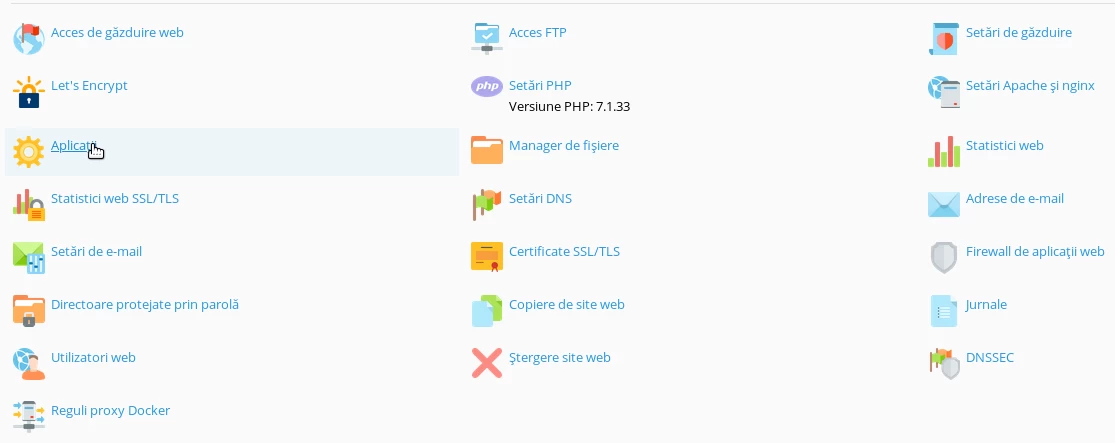
- Для автоматичної установки програми в панелі Plesk ви можете перейти до категорії Додатки в меню налаштування домену.
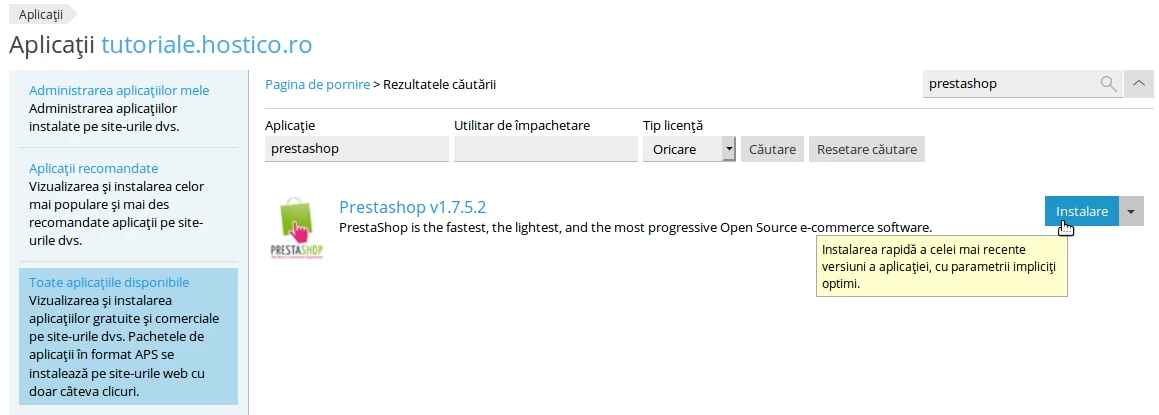
- Щоб вибрати потрібний додаток, перейдіть до категорії Усі доступні додатки, а в рядку пошуку введіть назву потрібного додатка, Prestashop, Joomla, Drupal, Magento тощо. Для автоматичної установки з попередньо заданими налаштуваннями (адміністративний користувач, паролі, місце розташування, ім'я бази даних, доступ до бази даних) натисніть кнопку Проста установка.
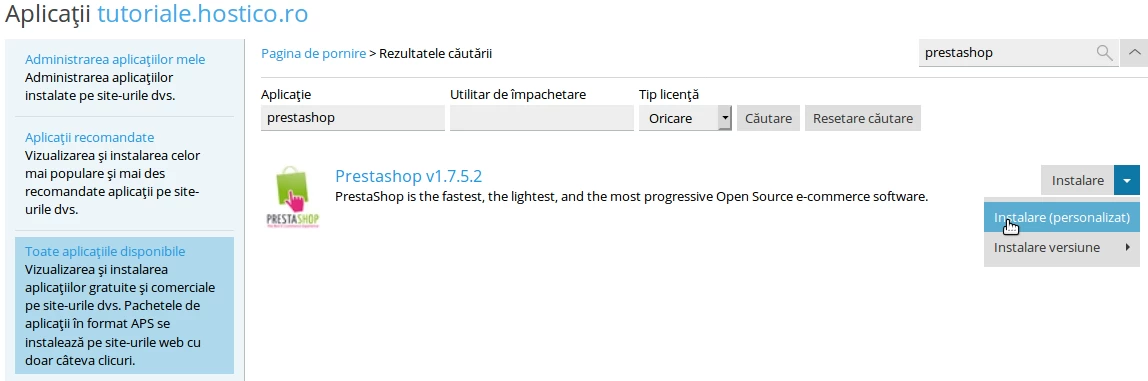
- Альтернативно, бажану версію можна вибрати відповідно до:

- Бажане застосування буде встановлено автоматично.

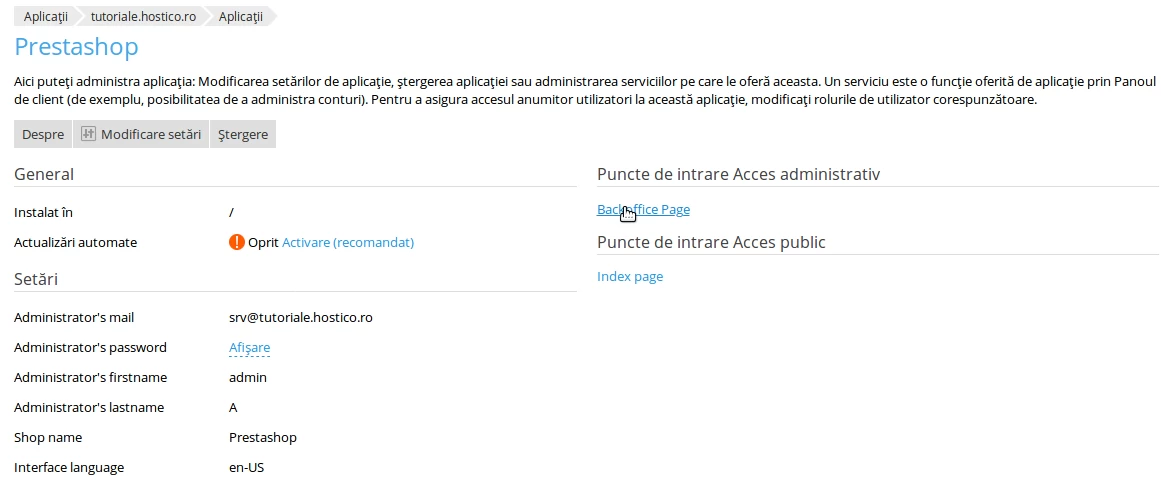
- Після завершення установки ви зможете налаштувати додаток та отримати доступ до його панелі управління:
Перевірте, щоб налаштування доступу https або http були сумісні з налаштуваннями в панелі Plesk.
Більше інформації можна знайти тут. {link,https-plesk}
- Якщо ви оберете інсталяцію з налаштуваннями, вам потрібно буде вже створити базу даних та її користувача.
- Після прийняття умов ліцензійної угоди ви зможете налаштувати установку обраного додатка.
- Розташування та підтримка https:
Будь ласка, виберіть https та кореневий каталог для застосунку.
Якщо поле після вашого домену вільне, застосунок буде встановлено в кореневий каталог домену, що відповідає значенню за замовчуванням „httpdocs”, більше інформації тут. {link,кореневий_каталог_plesk}

- Налаштування оновлення
Будет відмічено чекбокс, якщо потрібно автоматичне оновлення додатка.
Увага на наведене попередження.
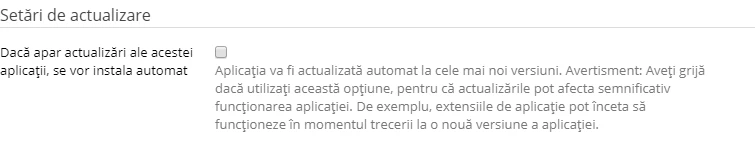
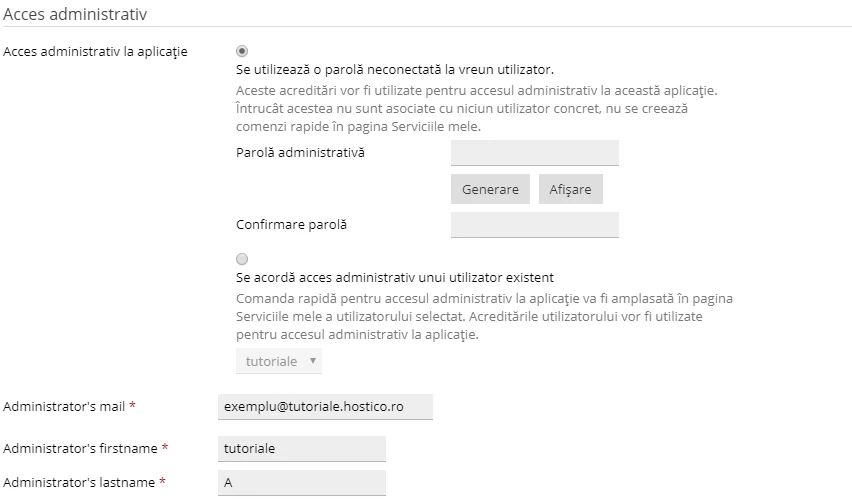
- Налаштування адміністративного доступу:
Вирішується, чи надавати доступ до панелі адміністрування додатку вже існуючому користувачеві в рамках панелі Plesk, чи обрати використання зовнішнього облікового запису.
Остання опція виключає наявність ярликів адміністративного доступу в інтерфейсі Plesk.
- Налаштування переваг:
У межах цієї категорії встановлення програми може бути персоналізованим.
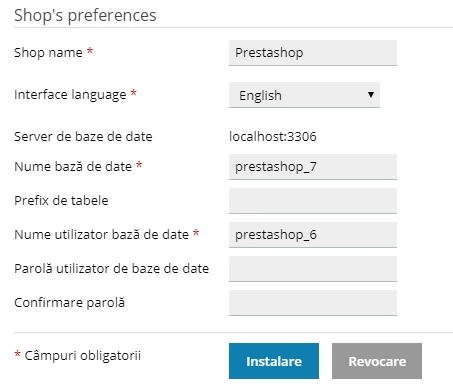
- Після заповнення всіх полів ми натиснемо кнопку Встановити.