Встановлення SSL-сертифіката в панелі Webuzo
Дізнайся, як встановити сертифікат SSL у панелі Webuzo, крок за кроком. Дотримуйся наших інструкцій для швидкої та ефективної установки.
Вступ
У цьому посібнику ми пояснимо необхідні кроки для встановлення SSL сертифіката в панелі Webuzo.
Вимоги
Щоб встановити SSL сертифікат у панелі, нам буде потрібно:
- Файли сертифікатів з трьома специфічними елементами:
- сертифікат, приватний-ключ, ca-bundle, які зазвичай знаходяться в трьох файлах з або без розширень, з їх специфічними назвами, іноді вони стиснуті в один архів (.zip), отриманий онлайн від установи, що видала, або компанії, у якої ви придбали цей SSL.
- Простий текстовий редактор (наприклад, Блокнот) для відкриття кожного з трьох файлів компонентів SSL, з яких весь текст буде скопійовано по рядках (вибрати все + копіювати) -> пізніше вставити у поля, зазначені в розділі кроків нижче.
- Додатково - програма для розпакування (зазвичай входить до складу операційної системи) - необхідна у разі, якщо файли будуть надіслані вам в архіві.
Кроки
- Після входу в панель Webuzo перейдіть до розділу SSL, де ми натиснемо на Встановити сертифікат.

- Коли ми туди дійдемо, ми заповнимо поля необхідними значеннями:
Вибір домену - Ми обираємо зі списку домен, на якому хочемо встановити сертифікат.
Вставте ваш ключ тут - Приватний ключ розміщується тут.
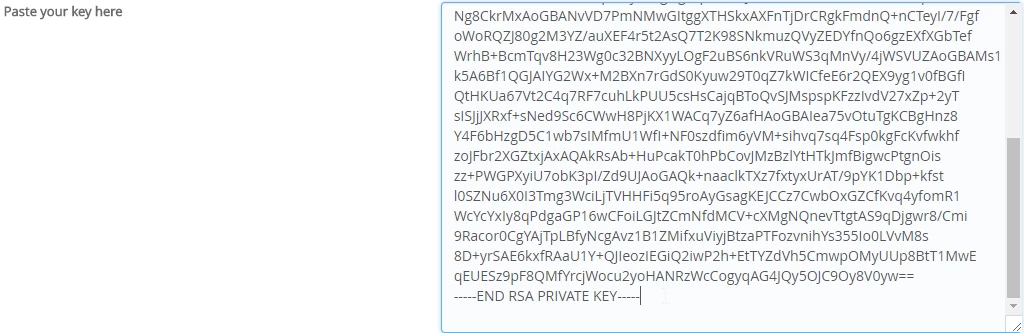
Вставте ваш сертифікат тут - Сертифікат розміщений тут.
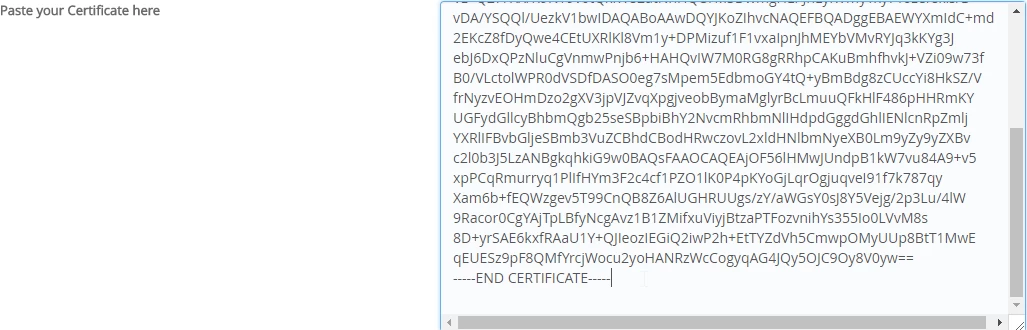
Вставте свій CA Bundle (необов'язково) - Хоча в тексті сказано, що це необов'язково, ми завжди будемо включати CA Bundle, оскільки це необхідно для належного функціонування SSL при доступі до веб-сайту.
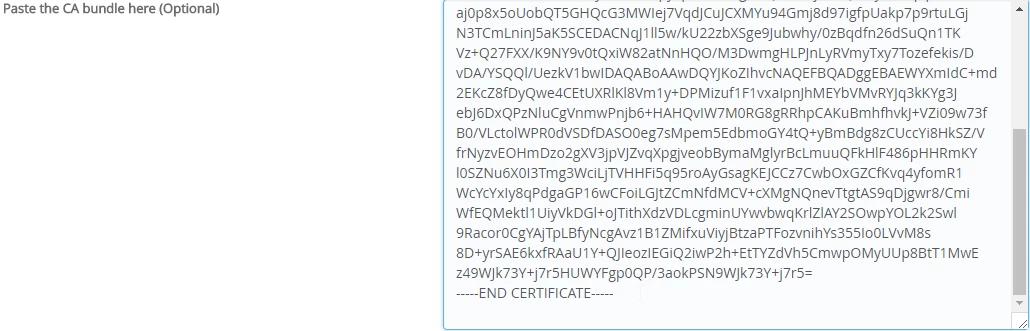
Використовуйте цей сертифікат для панелі webuzo [ ] - Якщо ця опція увімкнена, цей сертифікат також буде використовуватися для забезпечення безпеки з'єднання при вході до панелі Webuzo за допомогою посилань для входу з портами https.
- Ми перевіримо цю опцію тільки тоді, коли будемо встановлювати сертифікат для основного домену VPS. В іншому випадку, якщо ми встановлюємо сертифікат для іншого домену (піддомену VPS), ми не будемо перевіряти цю опцію.
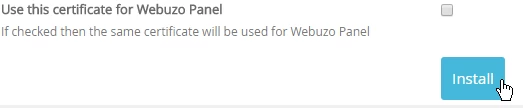
- Натисніть на Встановити. Сертифікат успішно встановлено.

- Після цього кроку можна перевірити, чи працює сайт, для якого ми встановили SSL, з цим сертифікатом, безпосередньо звернувшись у браузері за посиланням у формі https://