Посібники • DNS
Редагування зони запису MX DNS за допомогою WHM
Дізнайтеся, як редагувати MX-записи DNS за допомогою WHM. Слідуйте простим крокам, щоб ефективно налаштувати маршрутизацію електронних листів.
Перегляди 1192Оновлено 2 aniОпубліковано на 25/09/2018по Sebastian S.
Вступ
- DNS (служба доменних імен) перетворює доменні імена, зрозумілі людині (наприклад: example.com), на адреси IP, зрозумілі комп'ютеру (наприклад: 192.0.32.10). DNS покладається на "DNS-зони", які існують на сервері для перетворення доменних імен на адреси IP.
- WHM надає можливість змінювати DNS запис типу MX. Ця функціональність пропонується через DNS функції, зокрема Редактор записів MX.
Вимоги
- Деталі входу в WHM. Їх можна знайти в електронному листі з управлінськими даними облікового запису реселлера або VPS з cPanel/WHM.
Кроки
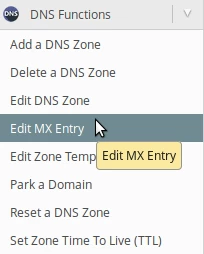
- Після входу в панель WHM з лівого боку сторінки, ми перейдемо до секції Функції DNS і натиснемо на Редактор записів MX. Альтернативно, ми можемо знайти це меню за допомогою поля пошуку у верхньому лівому куті.
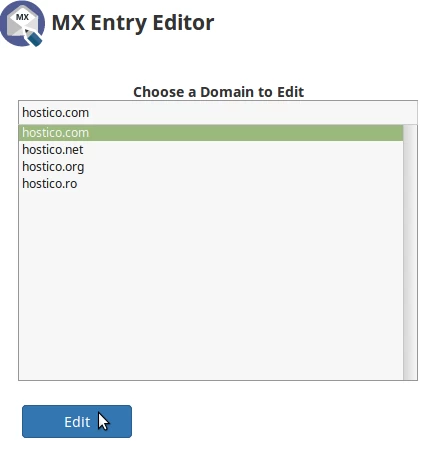
- На наступній сторінці ми виберемо домен, для якого хочемо внести зміни.
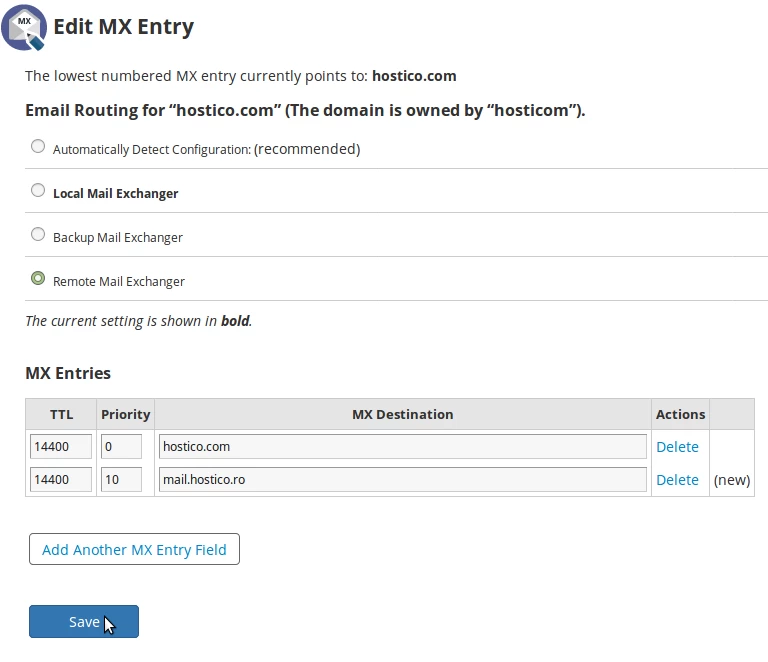
- На наступній сторінці зверху ми зможемо вибрати, куди хочемо маршрутизувати електронні листи:
Локальний поштовий обмінник (використовуваний поштовий сервер є локальним) - використовуватиметься локальний поштовий сервер.
- використовуватиметься зовнішній поштовий сервер, але в разі недоступності зовнішнього сервера буде використовуватися локальний.
- використовуватиметься зовнішній поштовий сервер відповідно до MX записів. - Внизу сторінки в розділі MX Записи ми зможемо додавати нові MX записи та змінювати або видаляти існуючі. Якщо ми хочемо направити електронні листи на інший поштовий сервер, ми додамо відповідні MX записи. Таблиця з існуючими MX записами міститиме такі стовпці:
TTL - час життя
Пріоритет - пріоритет поштового сервера
MX Призначення - адреса поштового сервера. - Щоб додати новий запис, ми натиснемо Додати інше поле MX-запису. У рядку, який з'явиться, ми зможемо додати інформацію про поштовий сервер.
- Після налаштування маршрутів та MX записів ми натиснемо кнопку Зберегти внизу сторінки, щоб підтвердити налаштування.
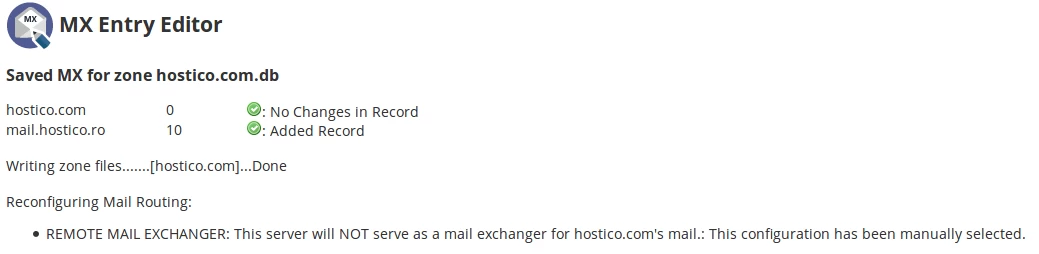
- Якщо все пройшло гладко, нас привітає повідомлення про успіх, як показано на зображенні нижче.