Посібники • DNS
Редагування зони DNS за допомогою функції WHM Редагувати зону DNS
У цій статті ми представимо необхідні кроки для редагування DNS-зони за допомогою функції WHM Редагувати DNS-зону.
2
Перегляди 2095Оновлено 2 aniОпубліковано на 25/09/2018по Sebastian S.
Вступ
- DNS (служба доменних імен) перетворює доменні імена, зрозумілі людині (наприклад: example.com), на адреси IP, зрозумілі комп'ютеру (наприклад: 192.0.32.10). DNS покладається на "DNS-зони", які існують на сервері для перетворення доменних імен на адреси IP.
- WHM пропонує можливість змінювати DNS зону, яка керується DNS сервісом, встановленим на сервері. Цю функціональність надає DNS Functions, зокрема Edit a DNS Zone.
Вимоги
- Деталі входу в WHM. Їх можна знайти в електронному листі з управлінськими даними облікового запису реселлера або VPS з cPanel/WHM.
Кроки
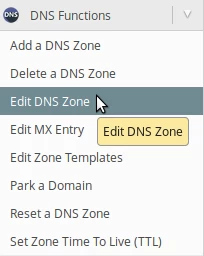
- Після входу в WHM зліва на сторінці ми перейдемо до розділу DNS Функції та натиснемо на Редагувати DNS Зону. Альтернативно, ми можемо шукати це меню, використовуючи поле пошуку у верхньому лівому куті.
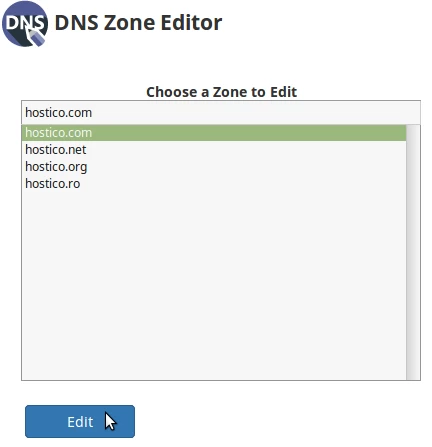
- На наступній сторінці ми виберемо домен, який ми хочемо змінити, а потім натиснемо кнопку Редагувати.
- Усі DNS записи обраного домену будуть завантажені в табличний інтерфейс, що містить стовпці:
Домен
TTL - час життя.
Тип DNS запису. - Тут ми матимемо можливість редагувати існуючі записи або додавати нові в порожні поля внизу таблиці.
- Найбільш поширені записи DNS:
A - асоціює доменне ім'я з IPv4-адресою.
AAAA - асоціює доменне ім'я з IPv6-адресою.
MX - ідентифікує поштовий сервер, на який направляються електронні листи.
CNAME - асоціює домен з псевдонімом. - В кінці таблиці ми зможемо змінити навіть маршрутизацію електронної пошти. Ми можемо вибрати між:
Локальний поштовий обмінник (використовується локальний поштовий сервер) - використовуватиметься локальний поштовий сервер
- використовуватиметься зовнішній поштовий сервер, але у випадку недоступності зовнішнього сервера буде використано локальний.
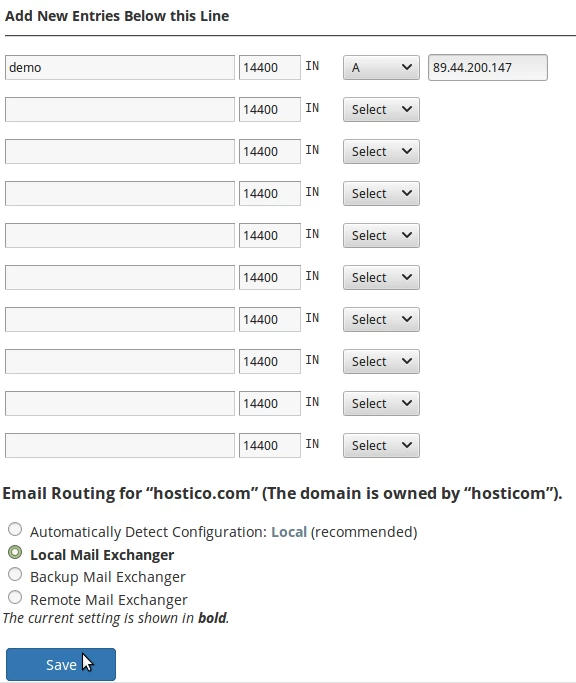
- використовуватиметься зовнішній поштовий сервер відповідно до MX записів. - Після внесення необхідних змін ми натиснемо кнопку Зберегти внизу сторінки. Наприклад, ми додали запис A, який асоціює піддомен demo.hostico.com з IP 89.44.200.147 і налаштували маршрутизацію електронної пошти на локальний варіант.
- Якщо все пройшло гладко, ми отримаємо повідомлення про успіх Ваші налаштування були оновлені.