Посібники • Softaculous
Налаштування сповіщень, надісланих Softaculous
Персоналізуйте сповіщення Softaculous у cPanel: оберіть, які дані отримувати електронною поштою про встановлення, резервні копії та зміни.
Перегляди 1202Оновлено 2 aniОпубліковано на 23/08/2018по Sebastian S.
Вступ
Якщо ви встановили скрипт/додаток на хостингу за допомогою Softaculous, ви будете отримувати електронні листи, пов'язані з доступними оновленнями, внесеними змінами, резервними копіями тощо.
Softaculous пропонує можливість налаштувати ці сповіщення. Ми можемо вибрати отримувати тільки деякі з них або вимкнути їх зовсім.
Вимоги
- Нам знадобляться облікові дані для входу в cPanel, отримані в електронному листі з адміністративними деталями.
Кроки
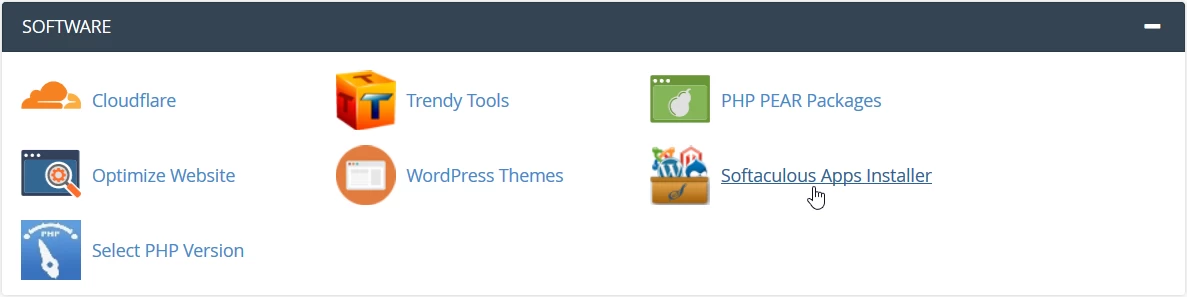
- Після входу в cPanel, ми перейдемо до розділу Програмне забезпечення та натиснемо на Установник додатків Softaculous.
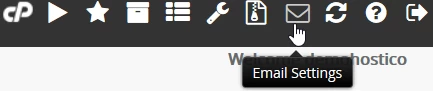
- Як тільки завантажиться інтерфейс Softaculous, ми натиснемо на Email Settings у верхньому правому навігаційному меню.
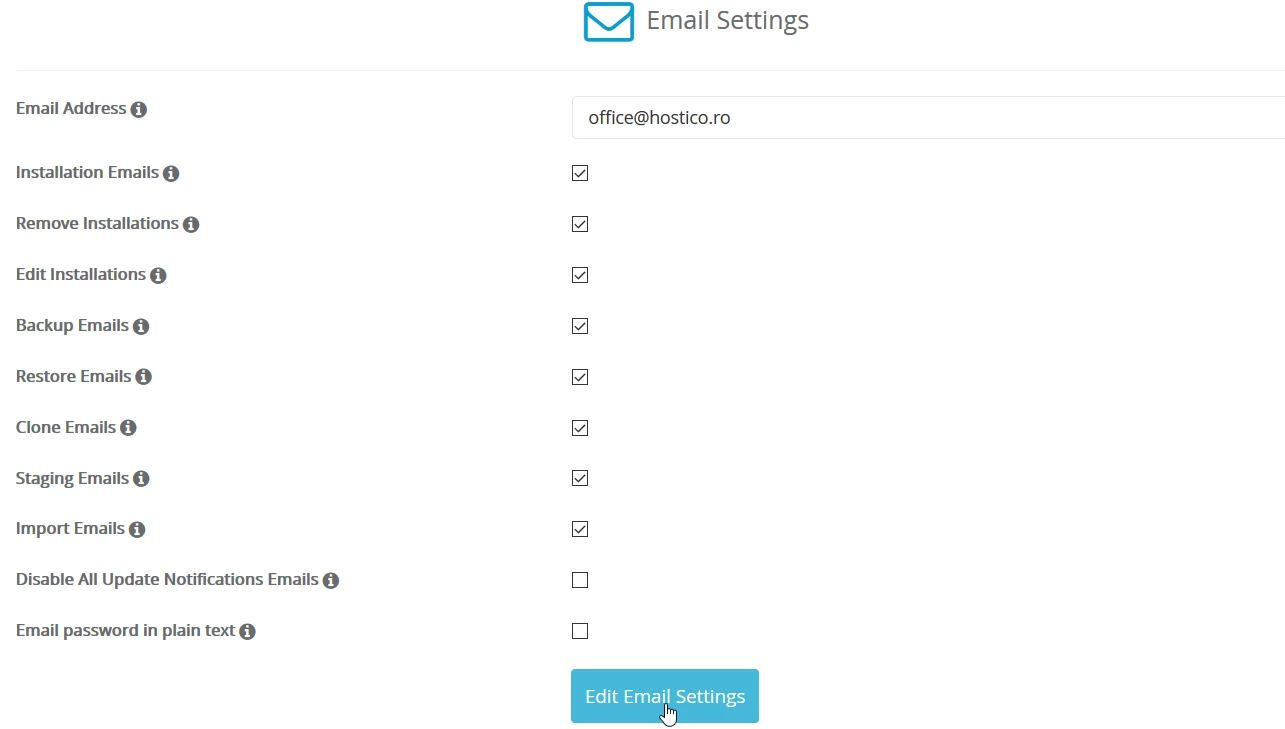
- На наступній сторінці ми зможемо внести бажані зміни.
У першому полі Електронна адреса ми зможемо змінити електронну пошту, на яку отримуватимемо сповіщення. Нижче ми відзначимо інформацію, яку хочемо отримувати на електронну пошту:
Електронні листи про установку - деталі, пов’язані з установкою.
Видалення установок - деталі, пов’язані з видаленням програми.
Редагування установок - деталі щодо модифікації програми.
Електронні листи про резервне копіювання - інформація щодо резервних копій, виконаних Softaculous.
Електронні листи про відновлення - інформація про відновлення, виконані Softaculous.
Електронні листи про клонування - деталі під час клонування існуючої програми.
Електронні листи про тестування - деталі щодо програм, що використовуються для тестування.
Електронні листи про імпорт - деталі, що стосуються програми, імпортованої з зовнішнього джерела.
Вимкнути всі сповіщення про оновлення - якщо відзначено, ви більше не будете отримувати електронні листи про доступні оновлення для встановлених програм.
Пароль електронної пошти у відкритому вигляді - якщо відзначено, це дозволить надсилати паролі, встановлені на електронну пошту.
**Якщо ми не бажаємо отримувати жодного електронного листа, ми знімемо всі позначки.
Після внесення змін ми натиснемо кнопку Редагувати налаштування електронної пошти внизу сторінки.
- Якщо все пройшло гладко, нас зустріне повідомлення Готово, ваші налаштування електронної пошти були успішно збережені.