Посібники • Додатки
Відновлення файлів та баз даних за допомогою R1soft Restore Backups
Цей посібник опише кроки, необхідні для відновлення бази даних та файлів веб-сайту за допомогою плагіна cPanel R1soft Restore Backups.
1
Перегляди 1434Оновлено 2 aniОпубліковано на 06/03/2018по Sebastian S.
Вступ
- За допомогою модуля відновлення резервних копій R1soft у cPanel ми маємо можливість відновити файли та бази даних сайту з попередньої дати.
Вимоги
- Дані для входу до вашого хостинг-пакета.
Кроки
- Після доступу до панелі керування ми перейдемо до розділу Файли і натиснемо на R1soft Відновлення резервних копій.

- У наступному вікні завантажиться сторінка входу R1Soft. За замовчуванням дані для входу в R1Soft збігаються з даними для входу в cPanel.
- Ми заповнимо поля та натиснемо кнопку Увійти.

- Ми будемо перенаправлені на панель керування R1Soft.
- З цієї сторінки ми матимемо змогу вибрати дату, з якої ми хочемо відновити файли або бази даних.
- Як приклад, ми відновимо всю папку public_html хостингу. Ми виберемо бажану дату та натиснемо кнопку з символом
 .
.

- Вибрана точка відновлення буде відкрита. Тут ми можемо дослідити копію файлів з обраної дати. Ми натиснемо на home, щоб увійти в кореневу папку хостинг-акаунту.

- Щоб відновити одну або кілька папок, ми відмітимо прапорці зліва від них. Після цього, використовуючи кнопки в верхній частині сторінки, ми можемо вибрати, що хочемо зробити з обраними папками: Відновити вибране (відновити файли) або Завантажити вибране (завантажити локальний архів обраних папок).
- Щоб відновити папку public_html, ми поставимо галочку і натиснемо кнопку Відновити вибране.


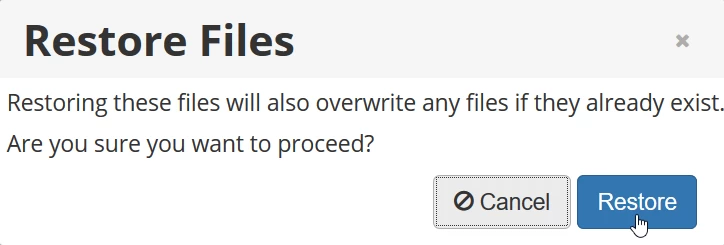
- Нас зустрінуть попереджувальним повідомленням, що інформує нас про те, що існуючі файли в обраній папці будуть замінені файлами з резервної копії. Якщо ми хочемо зберегти копію поточних файлів, ми можемо перейменувати папку, використовуючи Менеджер файлів або FTP клієнт, щоб вміст папки не був замінений файлами з резервної копії (наприклад, перейменувавши public_html на public_html_old).
- Щоб продовжити, ми натиснемо Відновити.
- Час відновлення варіюється залежно від кількості файлів і їхнього розміру. В кінці відновлення нас привітає повідомлення про успіх.

- По-друге, ми ілюструємо необхідні кроки для відновлення бази даних. Для цього ми повернемося на головну сторінку R1Soft, яка містить список точок відновлення.
- Як і з відновленням файлів, ми оберемо бажану дату, але цього разу ми натиснемо на символ
 .
.

- Щоб переглянути бази даних, збережені за вибраний період, ми натиснемо на стрілку ">".
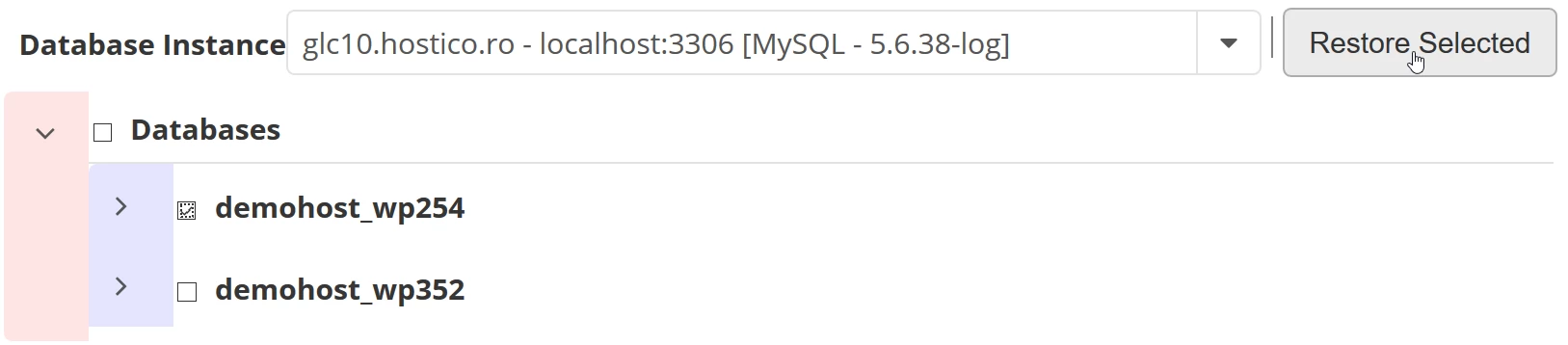
- Далі будуть відображені існуючі бази даних у точці відновлення. Ми відзначимо галочкою зліва від бази даних, яку хочемо відновити, і натиснемо на Відновити вибране у верхньому правому куті сторінки. Відновлення замінить існуючу базу даних. Якщо ми не хочемо втратити інформацію в ній, ми можемо завантажити актуальну копію, використовуючи PhpMyAdmin.
- Час відновлення змінюється залежно від розміру бази даних. Після завершення ми отримаємо повідомлення про успіх.
