Посібники • Webuzo
Додавання пересилача електронної пошти в панелі Webuzo
У меню виділеної електронної пошти панель Webuzo дозволяє налаштовувати пересилання для створених електронних скриньок. Цей посібник описує необхідні кроки для налаштування пересилання.
Перегляди 1381Оновлено 26 zileОпубліковано на 18/07/2017по Sebastian S.
⚠️ Примітка: Ця стаття містить застарілу або неактуальну інформацію. Деякі інструкції, команди або налаштування можуть більше не працювати коректно. Для оновлених рішень перевірте нещодавню документацію або зв’яжіться з командою підтримки.
Вступ
Панель Webuzo дозволяє налаштувати пересилання електронної пошти (форвардер) для електронних листів, отриманих на конкретну поштову скриньку. Як тільки форвардер налаштований, копія отриманого електронного листа також буде надіслана на іншу поштову скриньку, вказану користувачем.
Вимоги
- щоб додати пересилання електронної пошти, нам потрібні дані для входу в Webuzo (ім'я користувача та пароль). Цю інформацію можна знайти в електронному листі з адміністративними даними панелі.
Кроки
- Після авторизації ми перейдемо до розділу електронної пошти і клікнемо на "Email Forwarders":

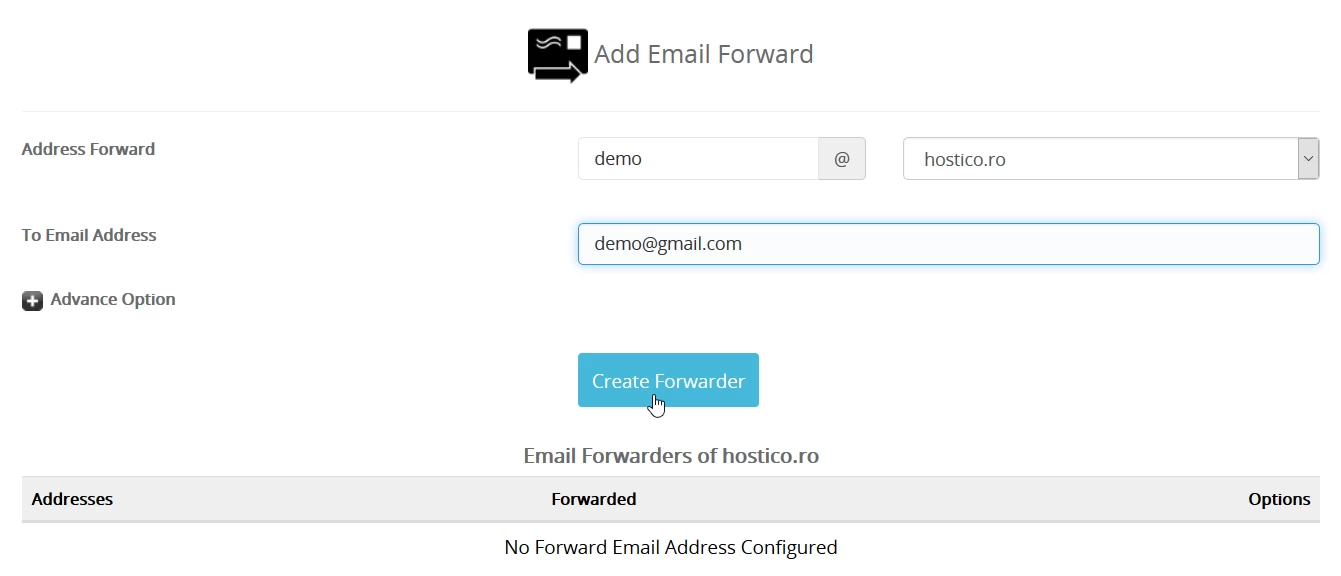
- Поля у вікні, що з'явиться, будуть заповнені наступним чином:
Address Forward: перше поле - назва поштової скриньки, @, друге поле: вибір домену поштової скриньки, для якої ми хочемо встановити переадресацію.
To Email Address: поштова скринька, куди ми хочемо надіслати копію отриманого електронного листа. Це може бути будь-яка існуюча пошта: yahoo, gmail, інша пошта того ж домену тощо.
Кнопка Create Forwarder: ми натиснемо цю кнопку, щоб завершити створення переадресації.
* În частині нижній секції "Email Forwarders of...." ми зможемо переглянути існуючі переадресації. Тут також з'явиться і нова додана переадресація.
- Якщо все гаразд, ми отримаємо успішне повідомлення, а внизу сторінки під "Переадресації електронної пошти ..." ми зможемо побачити нову створену переадресацію.
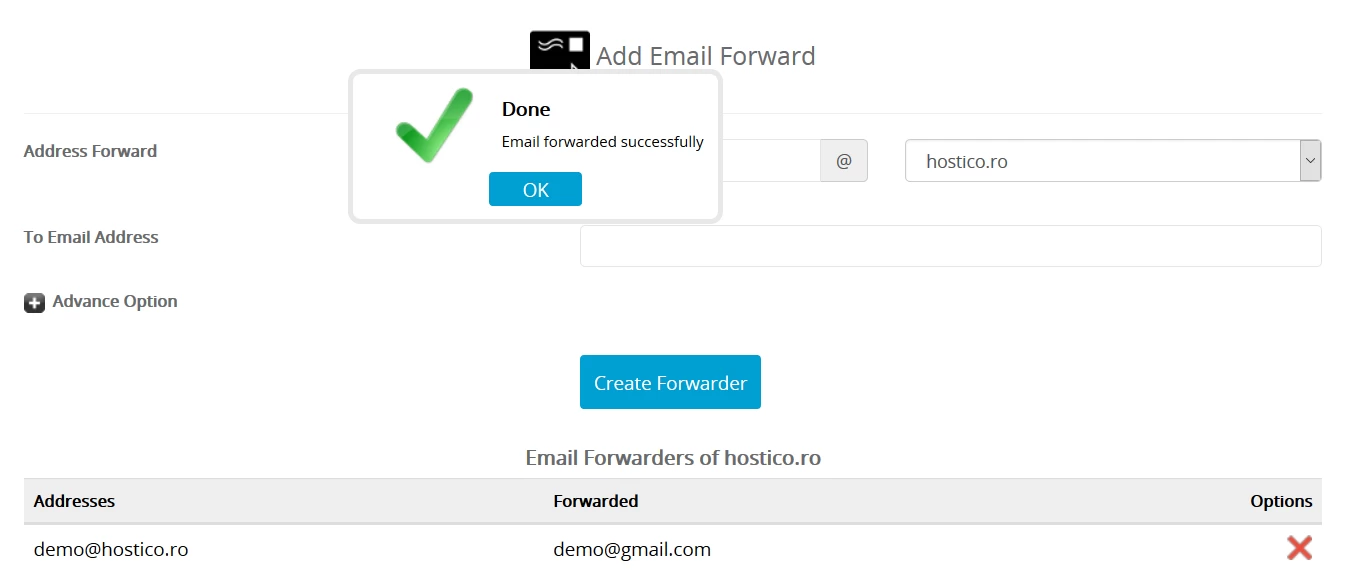
- У правій частині перенаправленої панелі ми матимемо можливість видалити перенаправлення, натиснувши кнопку з символом
 .
Примітка: Після створення пересилання будь-який отриманий електронний лист буде переслано на поштову скриньку, вказану користувачем. Обидві поштові скриньки міститимуть копію отриманого електронного листа.
Можна налаштувати кілька перенаправлень для всіх існуючих поштових скриньок, повторивши кроки, описані вище.