Посібники • ISPConfig
Налаштування фільтра Catchall для домену в панелі керування ISPConfig.
Цей урок представить необхідні кроки для налаштування фільтра Catchall, який перенаправлятиме всі повідомлення, надіслані на неіснуючий електронний ящик, на інший ящик.
1
Перегляди 1079Оновлено 1 anОпубліковано на 29/11/2022по Alexandru J.
Вступ
- Email Catchall є функціональністю, яка перенаправляє повідомлення, надіслані на неіснуючі адреси домену (наприклад, адреси електронної пошти, неправильно введені відправником), на вказану поштову скриньку.
- Це забезпечує, що повідомлення не втрачаються і можуть бути перевірені пізніше.
Приклад:
Існуючий електронний скринька: test1@hostico.net
Введений неправильний скринька: tst@hostico.net
Автоматично згенерований скринька роботами: s87ybyu90u@hostico.net
- Спільна частина — це правильно написане доменне ім'я: hostico.net.
- Повідомлення будуть отримані сервером і, відповідно до фільтру Catchall, будуть перенаправлені до призначеної скриньки, наприклад: catchall@hostico.net.
- Відправник не отримає повідомлень про помилку, а спам-роботи будуть продовжувати надсилати повідомлення, які будуть захоплені.
Вимоги
- Дані для автентифікації панелі ISPConfig, отримані на електронну пошту під час активації VPS.
Кроки для виконання
- Увійдіть у панель ISPConfig, використовуючи одну з наступних адрес:
- https://NUMESERVER:10200
- https://IP_СЕРВЕР:10200
- https://ДОМЕН.XX:10200
- Після автентифікації натисніть Email у панелі навігації.
- Виберіть зелену кнопку Add new Catchall.
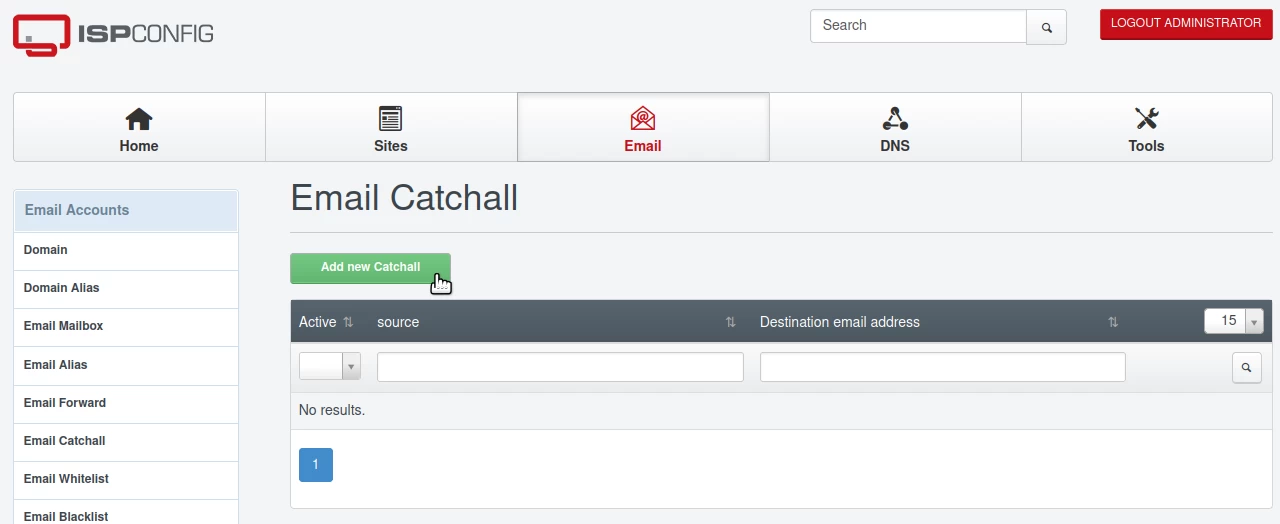
Налаштування фільтру Catchall
У наступному вікні заповніть поля наступним чином:
- Джерело: Домен, для якого створюється фільтр.
- Призначена електронна пошта: Поштова скринька, куди будуть переадресовані повідомлення. Ця поштовая скринька повинна бути створена у розділі Email Accounts -> Email Mailbox.
- Дозволити одержувачу надсилати з електронних адрес у цьому домені: Виберіть, щоб дозволити надсилання повідомлень з поштової скриньки одержувача.
- Увімкнути Greylisting: Позначте, щоб пропустити повідомлення через фільтр Greylist, рекомендується для захисту від спаму.
- Активний: Залиште позначеним, щоб увімкнути фільтр.
Натисніть Зберегти, щоб зберегти налаштування.
