Доступ до PhpMyAdmin у панелі cPanel
Досліджте, як отримати доступ до PhpMyAdmin у cPanel, крок за кроком. Дізнайтеся про імпорт та експорт баз даних для ефективного управління вашим сайтом.
Вступ
У цьому посібнику ми представимо кроки, необхідні для доступу до PhpMyAdmin у cPanel.
Вимоги
Дані авторизації для хостинг-пакету.
Кроки
- Увійдіть у панель адміністрування cPanel, автентифікуйтеся за адміністративними даними (ім'я користувача/пароль), наданими Hostico, і після успішної автентифікації перейдіть до розділу Бази даних, де ми натиснемо на PhpMyAdmin.

- Інтерфейс програми відкриється на новій сторінці, де будуть різні варіанти редагування, модифікації таблиць, імпорту/експорту тощо.

Зліва будуть відображені бази даних у обліковому записі. Натиснувши на одну з їхніх назв, будуть показані її таблиці, а також варіанти вгорі посередині, варіанти, які можна використовувати для цієї вибраної бази даних.
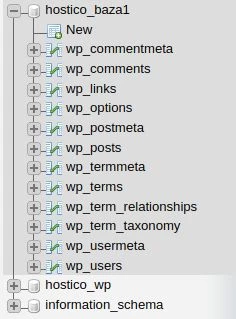
На додачу до баз даних, пов’язаних з обліковим записом хостингу, може також бути стандартна база даних, яка автоматично створюється системою (information_schema) і належить системі. Ми просимо вас не змінювати/редагувати її, щоб підтримувати належну функціональність облікового запису хостингу.
Залежно від того, над чим ви будете працювати в базах даних та їхніх таблицях, ми рекомендуємо уважно ставитися до їх редагування, оскільки будь-яка неправильна або несумісна зміна безпосередньо і зазвичай миттєво вплине на веб-сайт, який використовує цю базу даних.
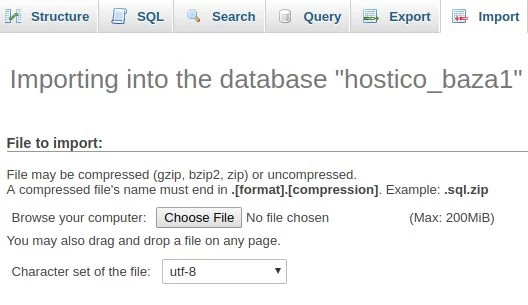
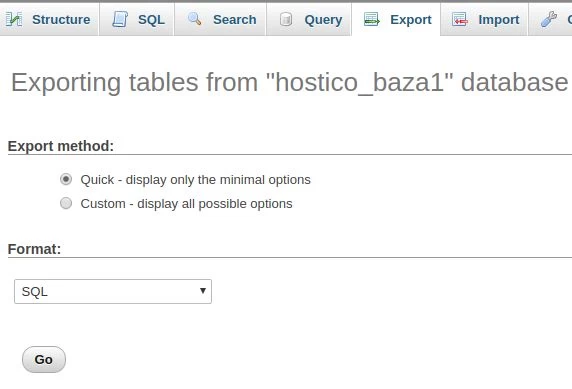
Найбільш вживаними опціями в PhpMyAdmin для бази даних є Експорт та Імпорт.
Опція експорту стисне всю базу даних, яку ви вибрали з правого боку сторінки, у файл з розширенням .sql, який ви зможете зберегти локально на своєму комп'ютері.
Опція імпорту буде використовуватися (після видалення поточних таблиць) для імпорту .sql файлу бази даних, який було раніше експортовано або з того ж облікового запису, або з іншого хостингу, враховуючи, що бази даних містять більшість інформації веб-сайту.