Посібники • cPanel
Отримайте доступ до phpMyAdmin за допомогою прямого посилання без cPanel
Дізнайся, як отримати доступ до phpMyAdmin безпосередньо, без cPanel, за допомогою покрокового посібника. Слідуй інструкціям, щоб ефективно управляти базою даних.
Перегляди 1439Оновлено 1 anОпубліковано на 09/10/2018по Cătălin A.
Вступ
Цей посібник пояснює, як отримати доступ до phpMyAdmin за допомогою прямого посилання без доступу до cPanel.
Вимоги
- акаунт cPanel
- програмне забезпечення phpMyAdmin доступне для завантаження тут phpMyAdmin
Кроки для виконання
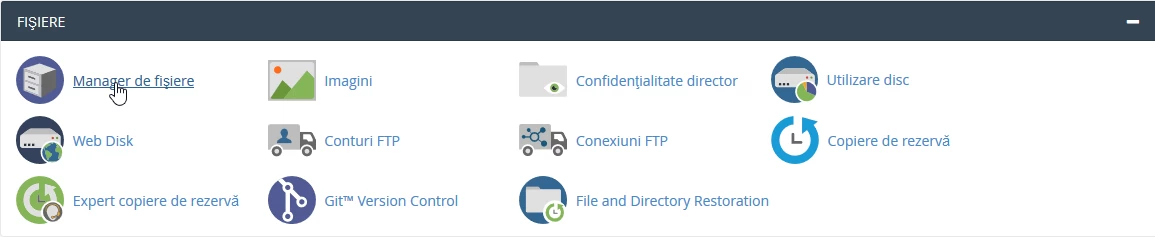
- після входу в панель керування cPanel, у інтерфейсі, який буде відображено, ми шукаємо розділ "FILES", і там натискаємо на "File Manager".
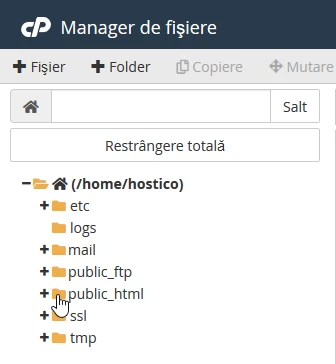
- відкриється нове вікно, в якому буде перераховано вміст даних про хостинг. У цьому вікні перейдіть до веб-директорії "public_html".
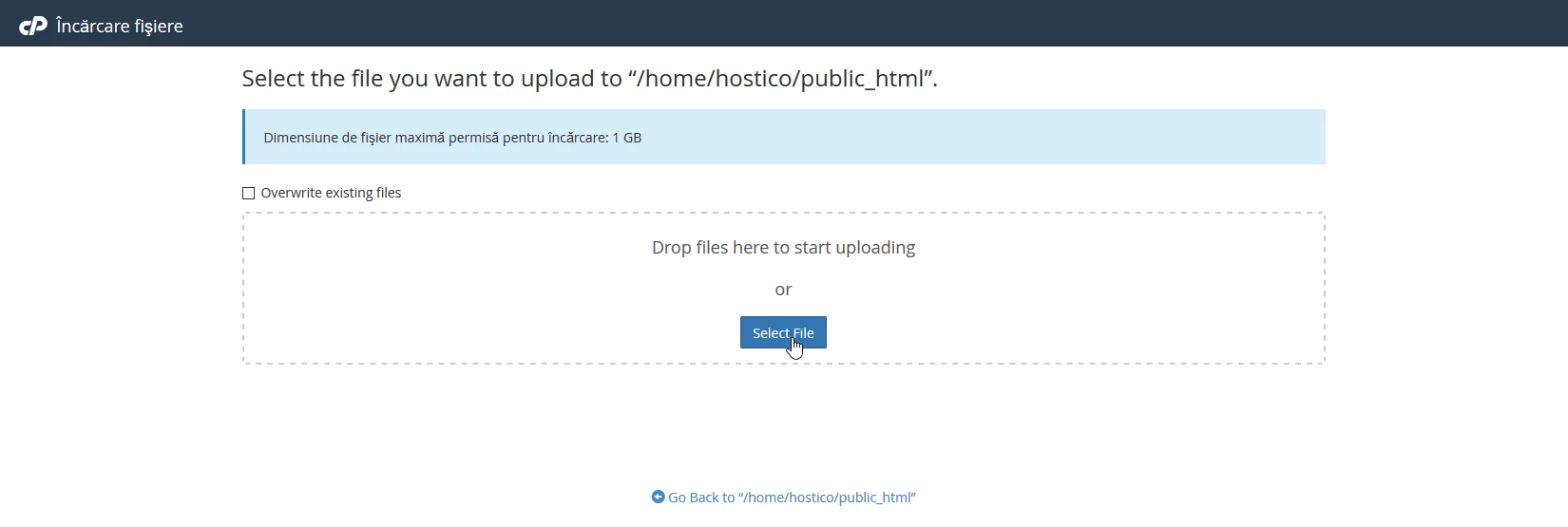
- у цьому місці архів, завантажений з сайту phpMyAdmin, потрібно буде завантажити, натиснувши на кнопку "Завантажити"

- відкриється нове вікно, де буде натиснута кнопка "Вибрати файл".
- після вибору завантаженого архіву з'явиться індикатор прогресу, який показує статус завантаження. Коли він досягне 100%, вікно можна закрити.

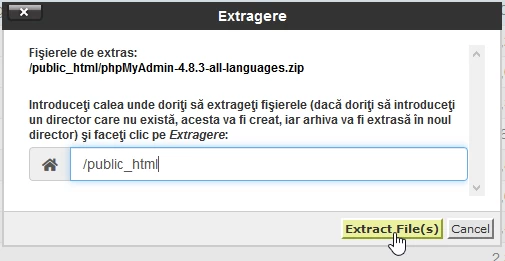
- наступним кроком є розпакування архіву, яке виконується у файловому менеджері в директорії public_html, куди був завантажений архів. Виберіть архів з назвою "phpMyAdmin-4.8.3-all-languages.zip", натиснувши на нього, а потім у верхньому меню натисніть кнопку "Витягти".

- з'явиться вікно, в якому буде натиснута кнопка "Витягти файл(и)"
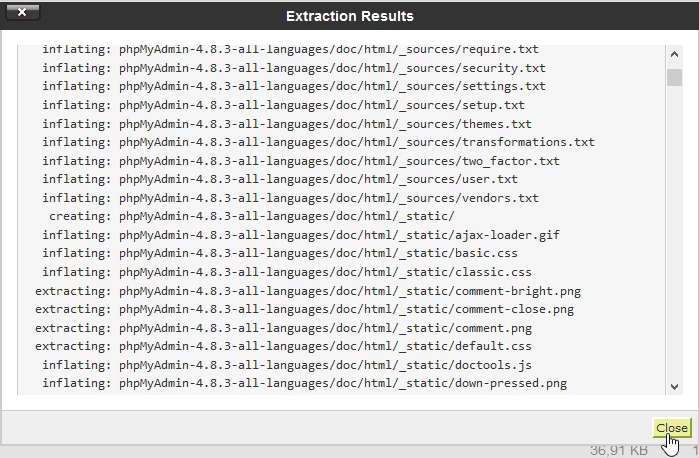
- після розпакування архіву з'явиться вікно з звітом завантажених файлів, і потрібно буде натиснути кнопку "Закрити".
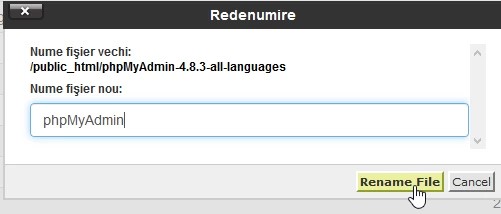
- новий каталог з назвою відповідного архіву, але без .zip розширення, з'явиться в каталозі public_html. Цей каталог потрібно перейменувати так, щоб залишилось лише "phpMyAdmin". Перейменування виконується шляхом вибору відповідного каталогу та натискання кнопки "Перейменувати" на панелі вгорі сторінки.

- У вікні, яке з’явиться, введіть зазначене ім’я, а потім натисніть кнопку "Перейменувати файл", після чого всі вікна можна закрити.
- доступ до phpMyAdmin буде здійснено в браузері за адресою домену .ro/phpMyAdmin, а вхід у базу даних здійснюється за допомогою її користувача та пароля.
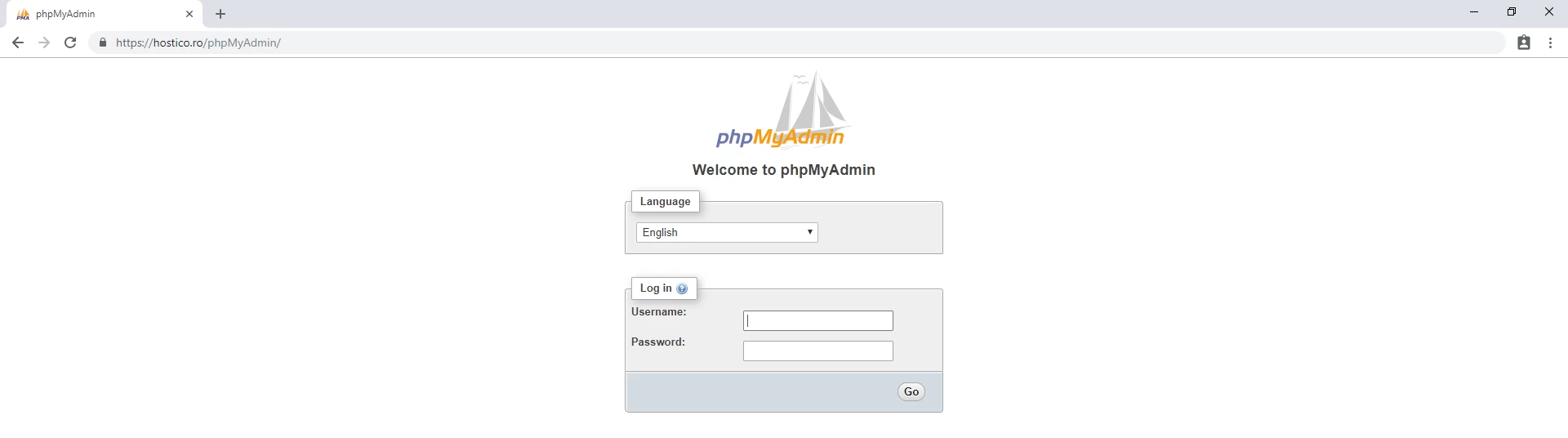 !!!УВАГА посилання для входу є чутливим до регістру, тому вам потрібно буде написати /phpMyAdmin точно так, як директорія була названою в public_html.
ПРИМІТКА:
1. за цим методом, на відміну від доступу до phpMyAdmin з cPanel, можна переглядати лише одну базу даних, а саме ту, чий користувач і пароль використовуються для входу.
2. phpMyAdmin також можна встановити з програми Softaculous, дотримуючись кроків, описаних тут: Встановлення програми через плагін cPanel Softaculous