Посібники • Комерційний
Активація безпечної аутентифікації (з двома факторами) на обліковому записі клієнта Hostico (Two Factor Authentication - 2FA)
У цьому посібнику будуть проілюстровані кроки для активації безпечної аутентифікації на обліковому записі клієнта Hostico.
3
Перегляди 2077Оновлено 11 luniОпубліковано на 23/05/2018по Mark D.
Вступ
- Ця стаття описує етапи, необхідні для активації захищеної автентифікації з облікового запису клієнта Hostico.
Вимоги
- Обліковий запис клієнта Hostico;
- Смартфон з підключенням до інтернету; інтернет;
Кроки
- Після автентифікації в обліковому записі клієнта Hostico, буде доступна секція Користувач;
- У новому відкритому меню буде доступна Аутентифікація 2FA з правої сторони сторінки;
- Наступний крок полягає в введенні пароля, що відповідає обліковому запису клієнта та активації опції, натиснувши на зелене коло Активувати;
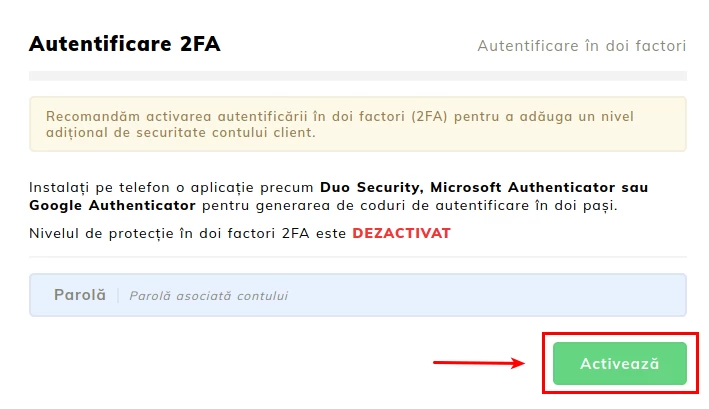
Рекомендується використовувати смартфон, супроводжуваний додатком, який буде використовуватися для генерації коду безпеки. Ми обрали додаток Google Authenticator, який доступний як на Android™, так і на iOS®, а також версію Microsoft Authenticator для Windows® Phone, а один з наведених нижче посилань, залежно від операційної системи телефону:
1. Для Android™ - Завантажити Тут
2. Для Windows® Phone - Завантажте тут
3. Для iOS® - Завантажте тут
- Після того, як ми завантажимо та встановимо додаток, нам потрібно буде зв'язати обліковий запис клієнта Hostico з додатком на телефоні.
- У обліковому записі клієнта Hostico буде відображено серію з 2 кодів, які потрібно використовувати:
2FA код - це унікальний код, який ми введемо в мобільний додаток для встановлення зв'язку між додатком та обліковим записом клієнта;
Резервний код - це код, який ми використовуватимемо у випадку, якщо ми більше не маємо доступу до додатку/кодів, згенерованих додатком;
Для цього з програми буде вибрано токен на основі часу.
Наступний крок - ввести секретний код у застосунок. Це можна зробити двома способами: або ми скануємо QR-код зі сторінки Hostico, або вводимо наданий код вручну в застосунку.
.webp)
- Обліковий запис - ви напишете назву, за якою будете ідентифікувати, для чого видано цей код (приклад: Hostico);
- Ключ - згенерований ключ буде введено в обліковий запис клієнта внизу QR-коду (наприклад: код, знайдений у коді 2FA на зображенні нижче);
- Це буде налаштовано залежно від часу, і ми виберемо Додати.
Після налаштування програми, щоб завершити активацію 2FA, вам потрібно ввести перший 6-значний код, згенерований програмою, у поле, вказане червоною стрілкою на зображенні нижче.
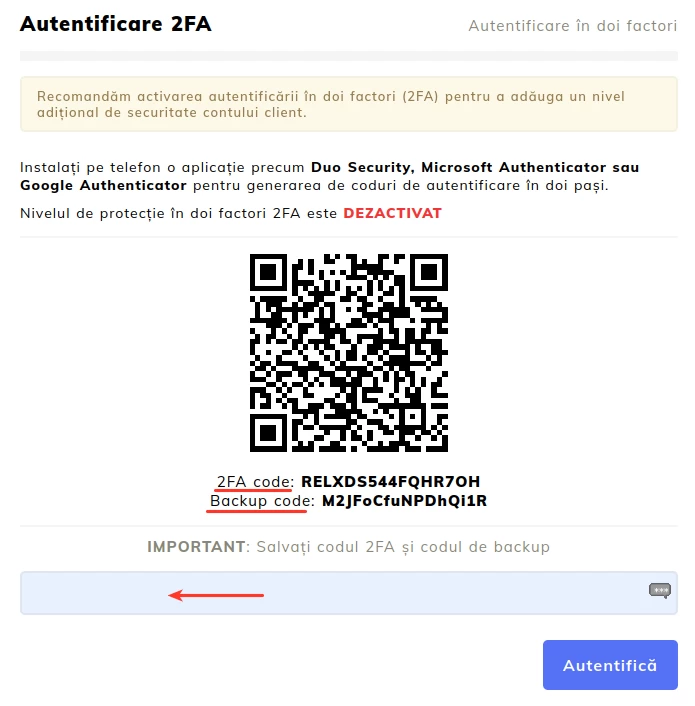
Якщо введений код вірний, буде відображено повідомлення про підтвердження разом з кодом відновлення. Цей код слід записати і зберігати в безпеці. Його можна використовувати, якщо двофакторна аутентифікація недоступна.
Примітка
- Двофакторна аутентифікація додає додатковий рівень захисту до процесу аутентифікації. Після активації та налаштування вам потрібно буде надати як ваше ім'я користувача та пароль, так і другий фактор аутентифікації, отриманий через додаток, під час кожного входу.
- Код безпеки змінюється кожні 30 секунд. Якщо спочатку відображений код не введено протягом 30 секунд, потрібно ввести наступний код, який відобразить додаток.