Посібники • WHM
Додаткова безпека інтерфейсу входу WHM за допомогою двофакторної аутентифікації
Ця стаття представить кроки, необхідні для додавання додаткового рівня безпеки при вході до WHM за допомогою двофакторної аутентифікації.
Перегляди 1108Оновлено 1 anОпубліковано на 01/10/2018по Sebastian S.
Вступ
- Двофакторна автентифікація, відома також як 2FA, перевірка в два етапи або TFA, є додатковим шаром безпеки, який, крім імені користувача та пароля, вимагає код підтвердження для автентифікації. Додатковий код підтвердження зазвичай отримується за допомогою зовнішнього пристрою. Використовуючи ім'я користувача та пароль разом з інформацією, яку тільки користувач знає, зловмисникам значно важче отримати доступ до особистих даних або скомпрометувати ідентичність користувача.
- В даний час двофакторна аутентифікація може бути активована для облікового запису клієнта та сторінок входу cPanel і WHM. Панель управління Webuzo ще не пропонує цю функцію.
Вимоги
- Дані для авторизації WHM. Цю інформацію можна знайти в електронному листі з даними для адміністрування облікового запису реселера або VPS з cPanel/WHM.
Кроки
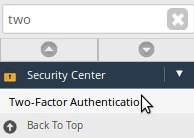
- Увійдіть до панелі управління WHM, перейдіть до розділу Центр безпеки та натисніть Двофакторна автентифікація. Альтернативно, ви можете знайти цю опцію, використовуючи поле пошуку в верхньому лівому куті.
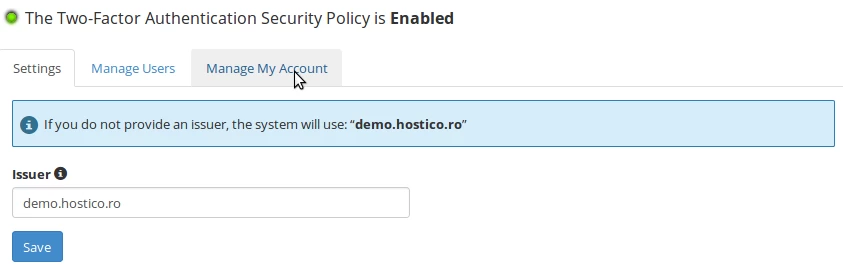
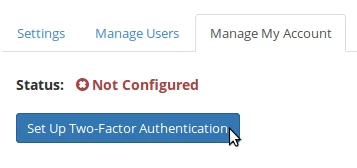
- Натисніть на вкладку Керувати моїм акаунтом.
- Натисніть Налаштувати двофакторну автентифікацію.
- Використовуйте смартфон разом з додатком для генерації коду безпеки. Рекомендуємо додаток Google Authenticator, доступний для Android™ та iOS®, або Microsoft Authenticator для Windows® Phone:
1. Для Android™ - Google Authenticator
2. Для Windows® Phone - Microsoft Authenticator
3. Для iOS® - Google Authenticator
- Після встановлення програми, прив'яжіть обліковий запис WHM до програми, вибравши токен на основі часу.

- Введіть секретний код у додатку або шляхом сканування QR-коду, або вручну. Додаток згенерує унікальний код, який ви повинні ввести в полі Security Code, потім натисніть Set Up Two-Factor Authentication.
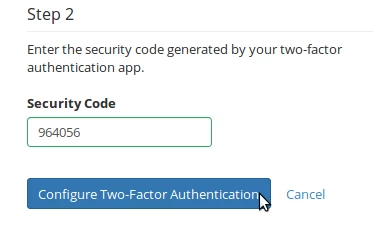
- Якщо все правильно налаштовано, ви отримаєте повідомлення про підтвердження.

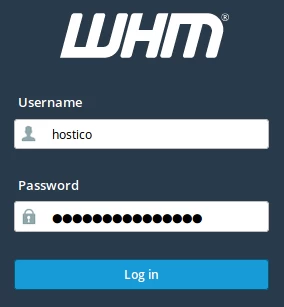
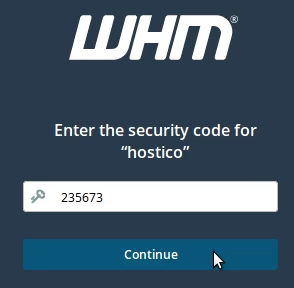
- Двофакторна автентифікація тепер активна для автентифікацій у WHM. Щоб перевірити, перейдіть до WHM, заповніть поля автентифікації, потім введіть код, згенерований додатком, і натисніть Продовжити.