Посібники • cPanel
Двофакторна аутентифікація в cPanel
У цьому посібнику ми покажемо вам, як налаштувати двофакторну автентифікацію в адміністративній панелі cPanel.
1
Перегляди 1515Оновлено 2 aniОпубліковано на 11/05/2018по Florin P.
Вступ
- У цьому посібнику ми покажемо вам, як налаштувати двофакторну автентифікацію в адміністративній панелі cPanel.
Вимоги
- Доступ до адміністративної панелі cPanel.
- Додаток Google Authenticator, який потрібно встановити на нашому смартфоні або планшеті. Додаток доступний для Android, iOS та для Windows Phone під назвою Authenticator+.
Кроки
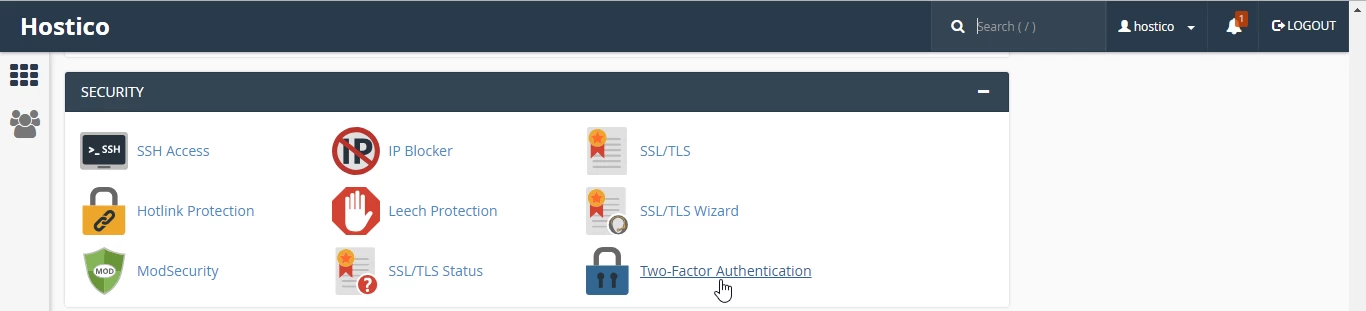
- Ми входимо в адміністративну панель cPanel, після чого переходимо на вкладку Безпека та натискаємо на Двофакторну автентифікацію.
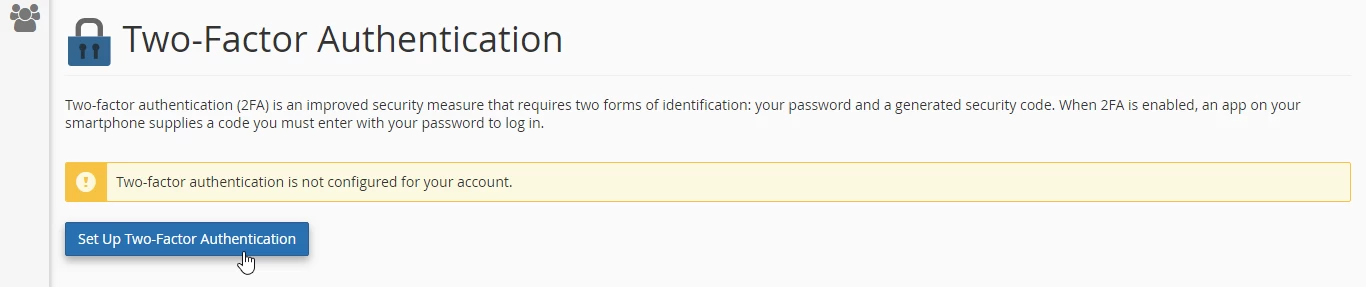
- На новій сторінці, яка відкриється, ми зможемо налаштувати метод двофакторної аутентифікації, натиснувши Налаштувати двофакторну аутентифікацію.
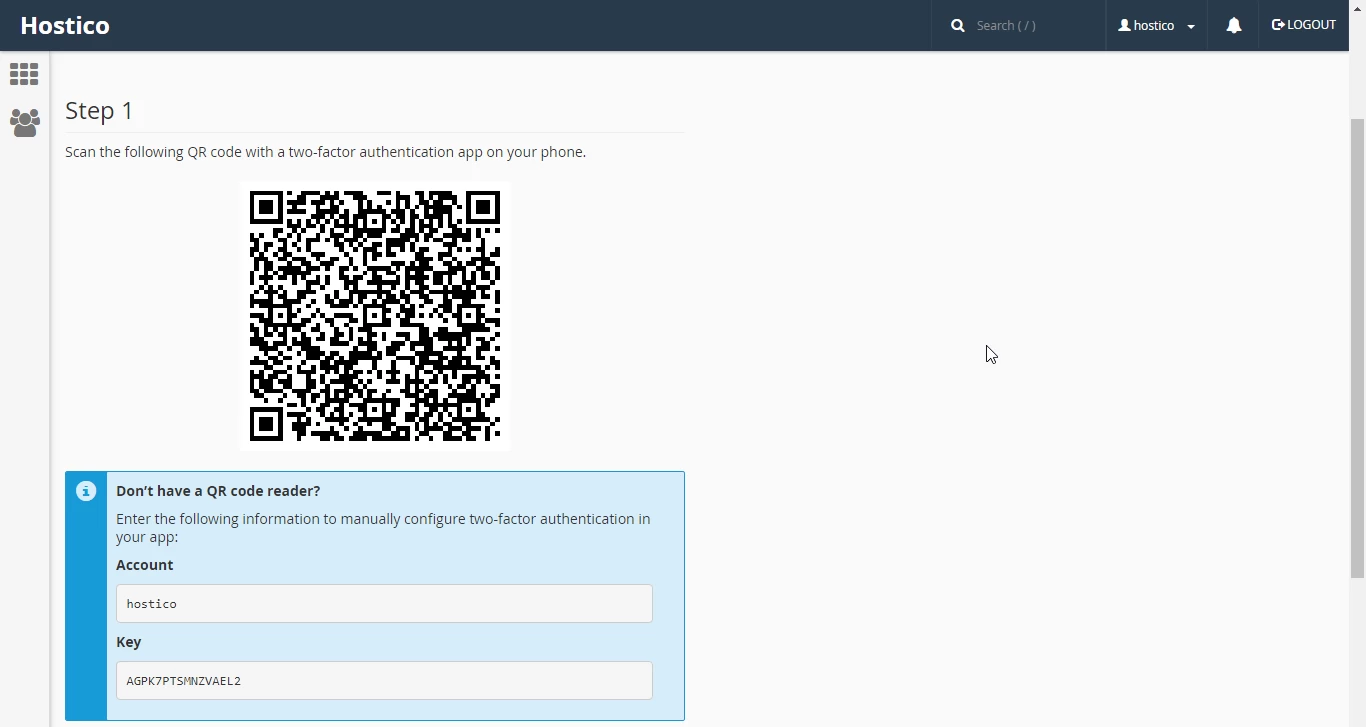
- Відкриваємо додаток Google Authenticator і скануємо QR-код з першого кроку або вручну вводимо дані з полів Обліковий запис і Ключ у додатку Google Authenticator, якщо не можемо відсканувати QR-код.
- Наступним кроком є введення коду, згенерованого додатком Google Authenticator, у поле Код безпеки.

- Після введення коду натисніть Налаштувати двофакторну автентифікацію, щоб завершити процедуру налаштування методу двофакторної автентифікації.

- Від цього моменту, коли ми входимо в адміністративну панель cPanel після введення імені користувача та пароля, нас попросять ввести додатковий код безпеки.

- Відкриваємо додаток Google Authenticator, щоб згенерувати унікальний код, вводимо унікальний код, а потім натискаємо на Продовжити, щоб аутентифікувати себе в адміністративній панелі cPanel.
- Коди, згенеровані додатком, є унікальними та змінюються кожні 15 секунд. Додаток не потребує підключення до Інтернету для генерації кодів.
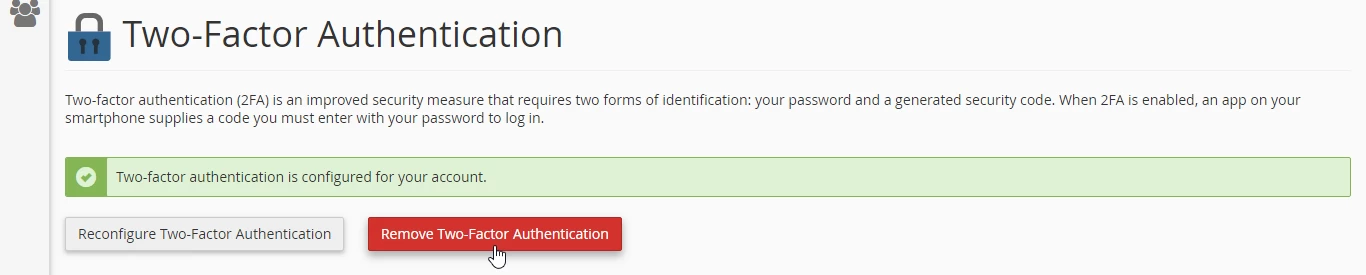
- Якщо ми більше не хочемо використовувати Двофакторну аутентифікацію, ми увійдемо до адміністративної панелі cPanel, перейдемо на вкладку Безпека, натиснемо на Двофакторну аутентифікацію, а на новій сторінці, що відкриється, натиснемо на Видалити Двофакторну аутентифікацію.