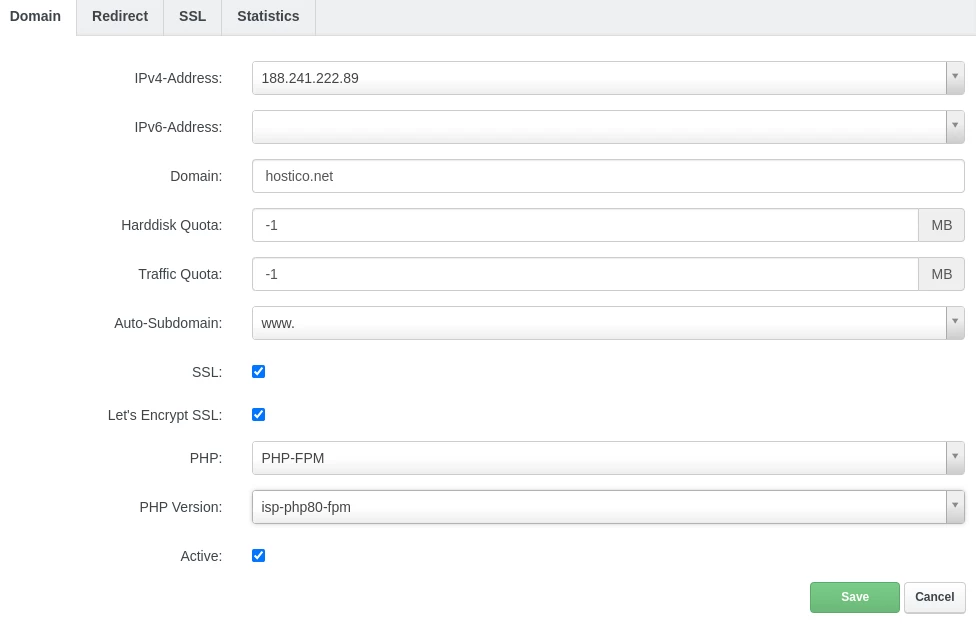
Додавання домену типу сайт у панелі управління ISPConfig.
У цій статті ми представимо необхідні кроки для додавання домена типу Website (основний домен) у панелі управління ISPConfig.
Вступ
- Панель управління ISPConfig дозволяє додавати необмежену кількість доменів типу веб-сайт.
- Доменні імена типу веб-сайтів у панелі ISPConfig є первинними, автономними доменами, пов'язаними з користувачем та його власним каталогом Linux.
Вимоги
- Дані адміністрації панелі ISPConfig, отримані на електронну пошту, пов'язану з обліковим записом Hostico, коли VPS було активовано.
Кроки, які потрібно виконати
- Спочатку ми підключимося до панелі управління ISPConfig за допомогою однієї з адрес доступу: https://SERVERNAME:10200 або https://IP_SERVER:10200 або https://DOMAIN.XX:10200

У панелі навігації ми натиснемо кнопку Сайти.

Далі ми натиснемо на кнопку Додати новий веб-сайт.

На сторінці, яка завантажиться, ми заповнимо поля наступним чином:
-IPv4-Адреса: Ми вибираємо IPv4 адресу, яку хочемо асоціювати з доменом;
-IPv6-Адреса: Ми вибираємо IPv6 адресу, яку хочемо асоціювати з доменом. Цей крок є необов'язковим;
-Домен: Ми заповнюємо ім'я домену;
-Квота диска: У цьому полі ми можемо зазначити обмеження простору, пов'язаного з доменом, якщо хочемо. Для необмеженого простору буде встановлено значення -1;
-Квота трафіку: У цьому полі ми можемо зазначити обмеження трафіку, пов'язаного з доменом, якщо хочемо. Для необмеженого трафіку буде встановлено значення -1;
-Авто-Субдомен: Якщо ми хочемо створити автоматичний субдомен типу www чи ні;
-SSL: Слід виділити для автоматичної генерації SSL сертифікату;
-Let's Encrypt SSL: Його слід виділити для автоматичної генерації SSL сертифікату;
-PHP: Слід залишити обраним php-fpm;
-Версія PHP: Виберемо версію PHP, яку хочемо використовувати на цьому домені;
-Активний: Ми залишаємо його обраним, якщо хочемо, щоб домен був налаштований і активний/доступний;
Щоб завершити налаштування, ми натиснемо кнопку Зберегти внизу сторінки.