Посібники • cPanel
Додавання додаткового домену або піддомену в cPanel
Дізнайтеся, як додати домен-додаток або піддомен у cPanel. Слідуйте простим крокам для налаштування та переконайтеся, що домен працює належним чином.
17
Перегляди 8491Оновлено 1 anОпубліковано на 26/06/2017по Florin P.
Вступ
Цей підручник пояснює необхідні кроки для додавання припаркованого домену або домену додатка.
Вимоги
- дійсний домен
- акаунт cPanel
Кроки
- Щоб додати додатковий домен або піддомен, ми увійдемо в обліковий запис cPanel і перейдемо до розділу Доменів.

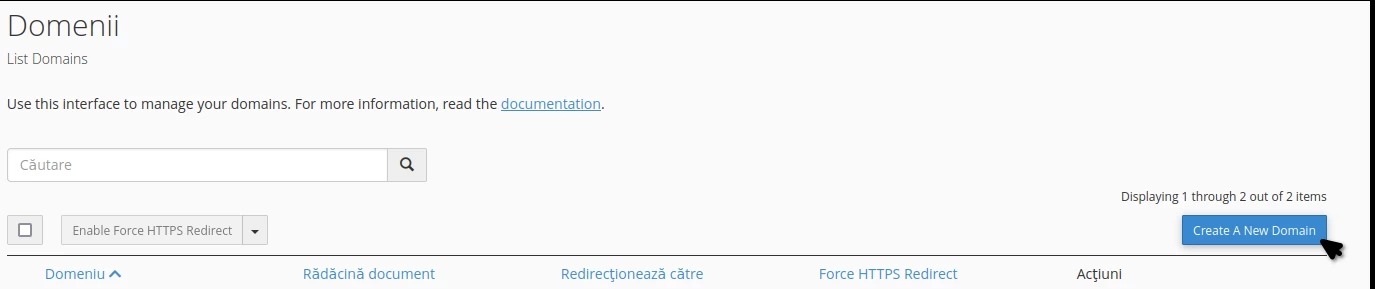
- А потім ми натискаємо на кнопку Домени, яка перенесе нас на нову сторінку, де ми натиснемо на кнопку Створити новий домен.
- У полі нижче Нове ім'я домену ми додамо назву допоміжного або аддон-домена, у нашому випадку demo-hostico.ro. Достатньо заповнити лише перше поле та натиснути на сторінку, щоб інші два поля та Корінь документа заповнилися автоматично.
- Завершення цієї операції буде виконано натисканням кнопки Надіслати, і на екрані з'явиться підтвердження додавання домену.
- Важливо, щоб після додавання додаткового або аддона домену ми також змінили сервери імен у панелі управління доменом (наприклад, Rotld), щоб він став функціональним.
- Переконайтеся, що опція "Поділитися кореневою папкою документів" не відмічена; якщо вона відмічена, домен буде додано як псевдонім (перенаправлення на основний домен) замість автономного доменного додатку.
- Щоб додати піддомен, необхідні кроки залишаються тими ж, але замість введення нового доменного імені ми додаємо бажаний префікс разом з доменом (наприклад: store.Demo-Hostico.ro).
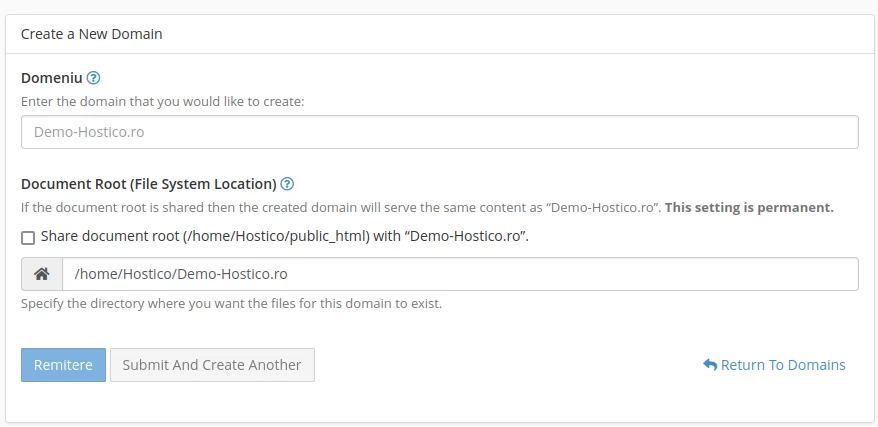
- Ми зможемо вручну змінити інші два поля, якщо захочемо це зробити.
- cPanel автоматично створить подсайт, пов'язаний з доменом завершення або доменом додатка, а кореневий каталог, шлях до каталогу, пов'язаного з доменом завершення/доменом додатка, може залишитися запропонованим або може бути змінено в залежності від необхідності.