Посібники • Webuzo
Додавання електронної пошти в панелі Webuzo
Панель Webuzo дозволяє створення необмеженої кількості облікових записів електронної пошти, пов'язаних з хостингом доменів. Цей посібник пояснить кроки, необхідні для додавання облікового запису електронної пошти.
Перегляди 1293Оновлено 7 zileОпубліковано на 21/06/2017по Sebastian S.
⚠️ Примітка: Ця стаття містить застарілу або неактуальну інформацію. Деякі інструкції, команди або налаштування можуть більше не працювати коректно. Для оновлених рішень перевірте нещодавню документацію або зв’яжіться з командою підтримки.
Вступ
Панель Webuzo дозволяє створювати безліч поштових скриньок, асоційованих з хостингом доменів. У цьому посібнику будуть пояснені необхідні кроки для додавання поштової скриньки.
Вимоги
- щоб додати поштову скриньку, нам потрібні деталі адміністрування Webuzo (ім'я користувача та пароль). Цю інформацію можна знайти в електронному листі з деталями адміністрування панелі.
Кроки
- Після автентифікації ми перейдемо до розділу електронної пошти та натиснемо на "Обліковий запис електронної пошти":

- Поля у вікні, що з'явиться, будуть заповнені наступним чином:
Email: перше поле – назва поштової скриньки, @, друге поле – вибір бажаного домену.
Password: пароль, який ви бажаєте встановити для поштової скриньки.
Password (again): підтвердження паролю.
Create Account: Ми натиснемо на Create Account, кнопку, що завершує створення поштової скриньки.
* În нижній частині секції "Email account of ...." у нас буде список з існуючими поштовими скриньками на цьому домені. Тут також з'явиться новозареєстрована поштову скриньку.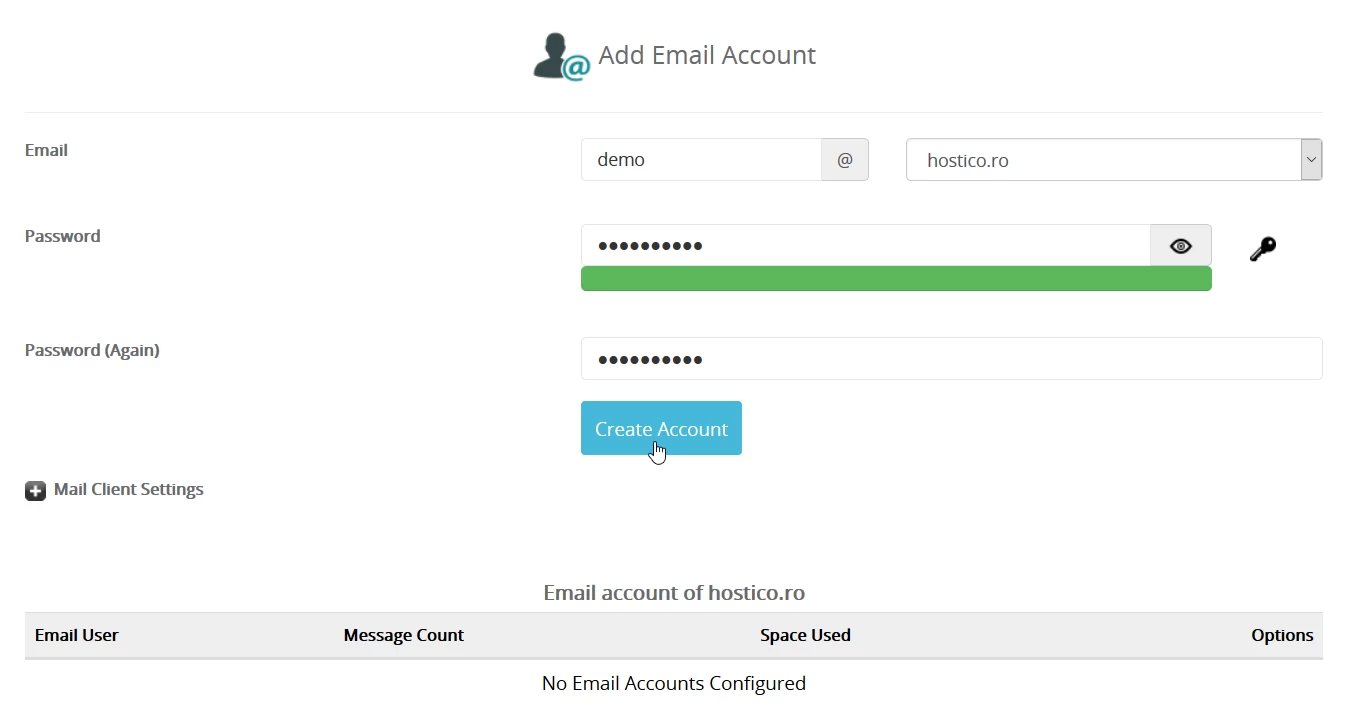
- Якщо все в порядку, нас привітає повідомлення про успіх, а внизу сторінки під "Обліковий запис електронної пошти ...." ми зможемо побачити новостворену поштову скриньку.
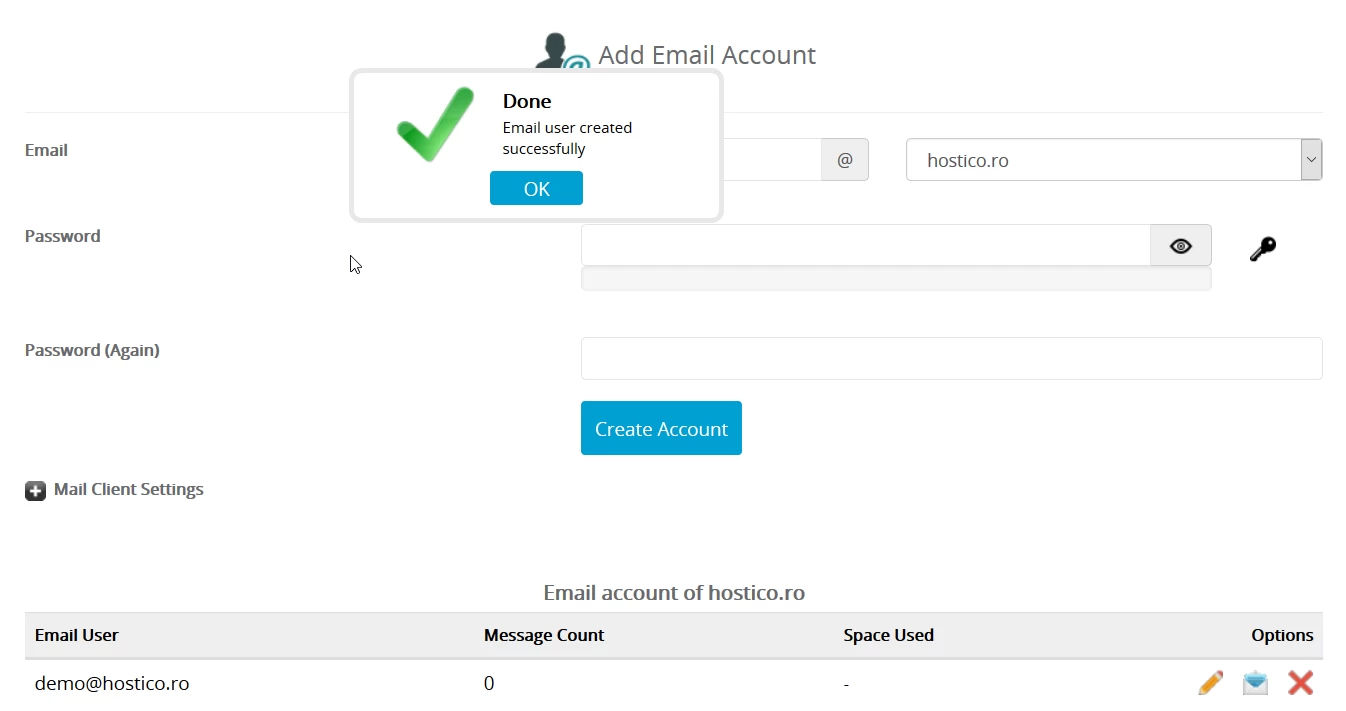
- Налаштування для поштових клієнтів можна переглянути, натиснувши на символ + зліва Налаштування поштового клієнта, під кнопкою Створити обліковий запис.
Примітка: Після створення поштової скриньки її можна використовувати безпосередньо з панелі, отримуючи доступ до Webmail, або налаштувавши поштову скриньку в поштовому клієнті Thunderbird, Outlook тощо.