Посібники • Webuzo
Додавання веб-редиректів у Webuzo
Дізнайтеся, як налаштувати перенаправлення URL в Webuzo за допомогою цього покрокового посібника. Слідуйте інструкціям, щоб ефективно керувати перенаправленнями.
1
Перегляди 1272Оновлено 1 anОпубліковано на 14/09/2017по Alexandru R.
Введення
- У цьому навчальному посібнику ми представимо, як налаштувати/адмініструвати перенаправлення URL в панелі управління Webuzo.
Вимоги
- обліковий запис Webuzo
Кроки
- Щоб редагувати або налаштувати редіректи URL, необхідно увійти в адміністративну панель Webuzo, а потім перейти до розділу Домен і натиснути на Редіректи

- Після доступу до "Додати редиректи" відкриється вікно нижче, і ми зможемо редиректити будь-який URL з доменів або піддоменів, доданих на Webuzo, заповнивши форму на сторінці.
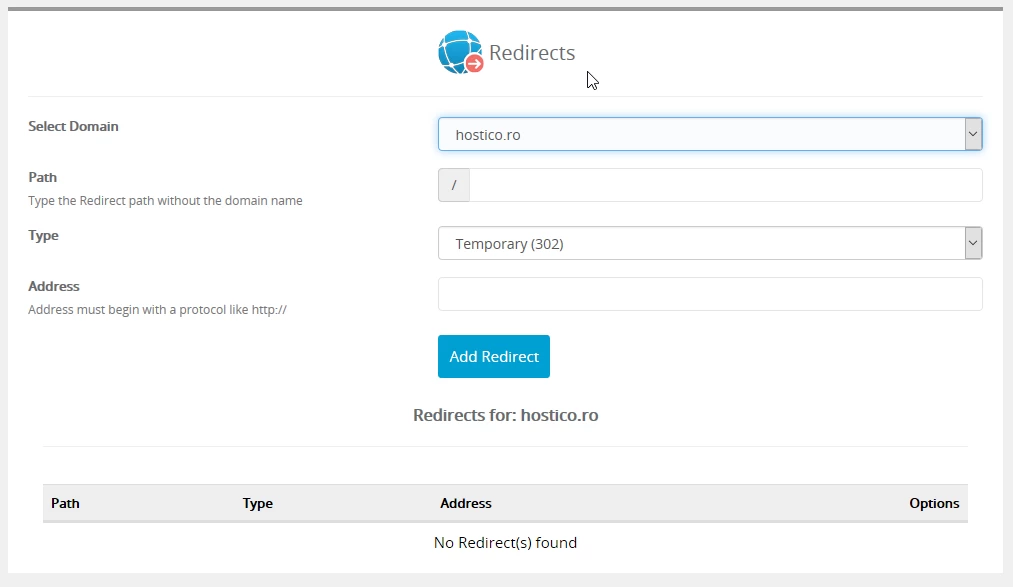
Ми ретельно заповнимо кожне поле в наступному порядку:
- На Select Domain ми будемо мати можливість вибрати потрібний домен для використання для перенаправлення одного або кількох URL-адрес або навіть цілого домену.
- На Path додаємо внутрішній URL без заповнення імені домену Приклад: ( /contact.php). Щоб перенаправити весь домен на іншу адресу, залиште це поле порожнім.
- У Type виберемо тип перенаправлення 302 Тимчасове або 301 Постійне.
- În câmpу Адреса слід заповнити Url-адресу бажаного призначення, куди буде виконано фактичне перенаправлення.
Після того як ви додали редірект, вони будуть зберігатися внизу сторінки, прямо під полем, де їх було введено, звідки їх можна видалити, використовуючи Червону іконку X. На жаль, редіректи, додані в панелі webuzo, не мають можливості редагування, тому їх потрібно заповнювати уважно.
Якщо було помилково налаштовано перенаправлення, його буде видалено використовуючи червоний значок X і ми почнемо все спочатку.
