Загальне управління картками
Ми представляємо функціональність онлайн-платіжної системи Hostico, а також загальне управління картками.
Вступ
У наступному ми розглянемо всі необхідні дії для ефективного управління картками в платформі Hostico.
Додавання картки до платформи, а також активація автоматичних платежів значно спрощує весь процес управління виставленням рахунків, оскільки всі податкові рахунки автоматично надсилаються на електронну пошту без необхідності завантажувати їх з облікового запису клієнта Hostico.
Покриті процедури такі:
I. Додавання картки для проведення трансакцій
II. Управління картками з акаунта
III. Видалення картки
IV. Здійснення платежу за допомогою зареєстрованої картки
I. Додавання картки для здійснення транзакцій
- Будь-яка дія, пов'язана з обліковим записом клієнта, починається з входу на платформу. Ви можете зробити це з верхнього правого кута головної сторінки або безпосередньо перейшовши за посиланням на обліковий запис.
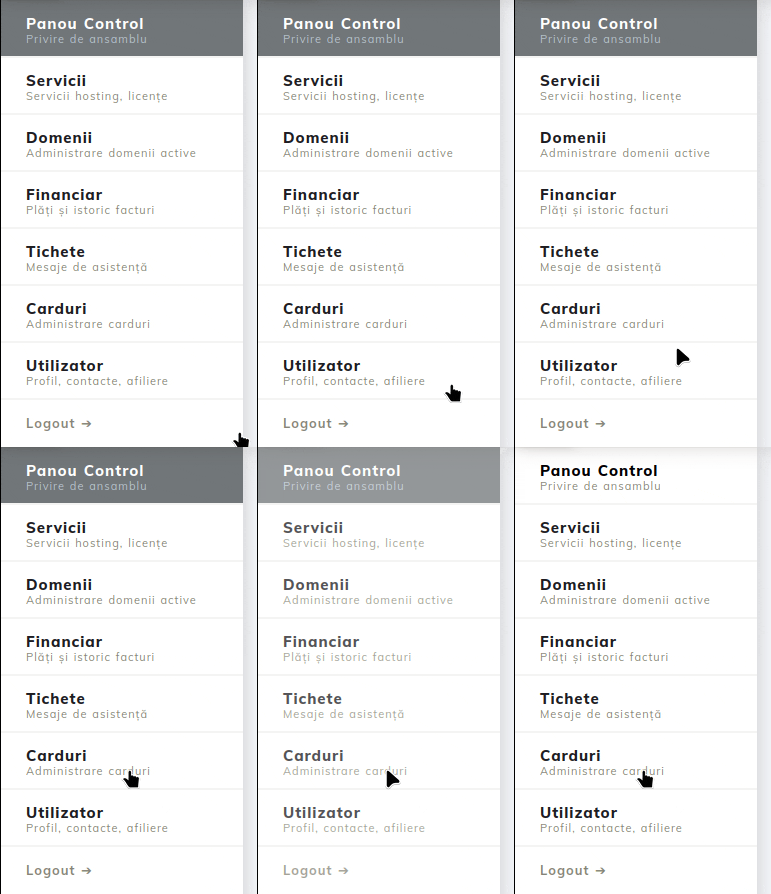
- Після входу в обліковий запис ми переходимо до розділу Картки з загального меню, що відображається з лівого боку.
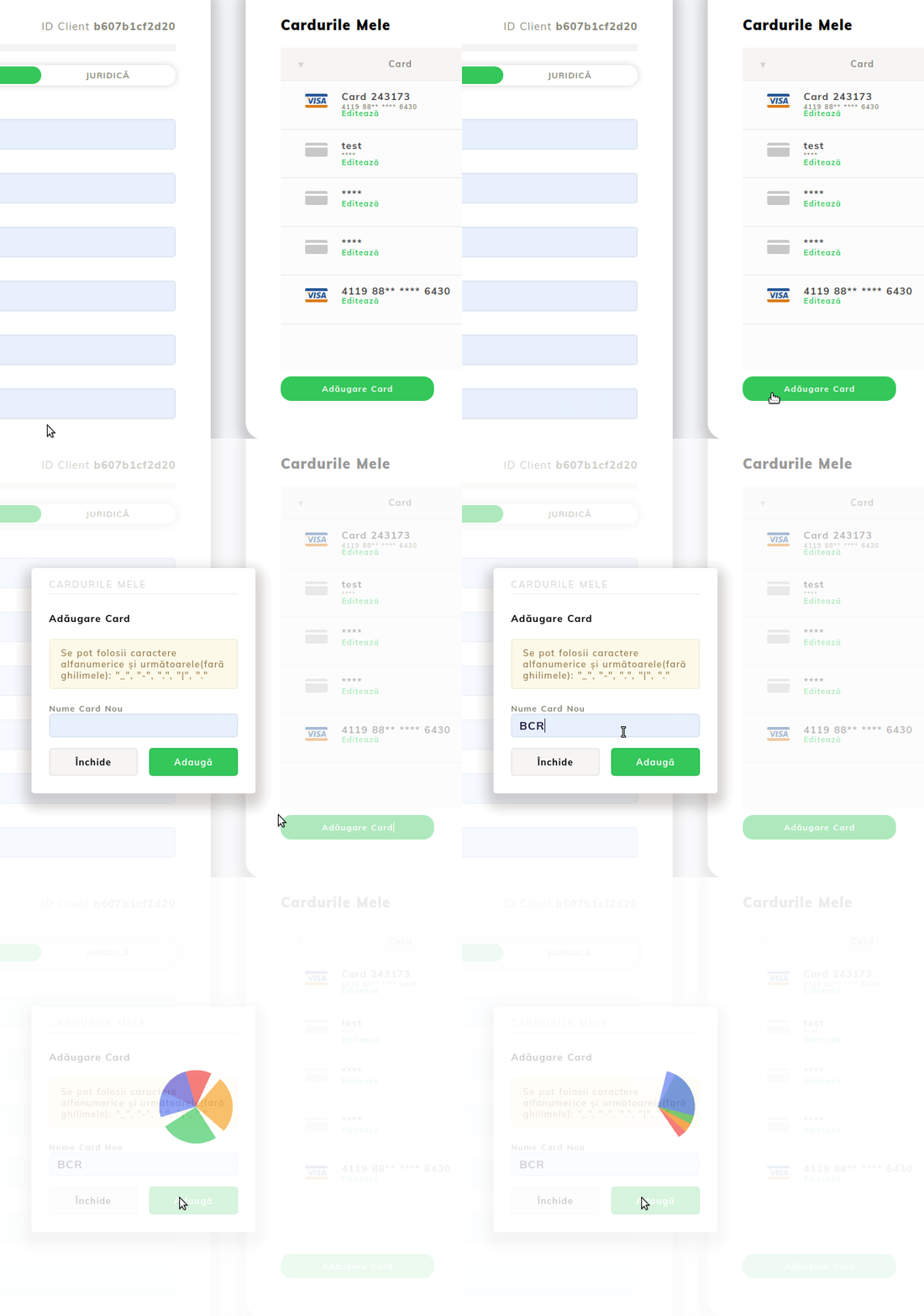
Графічний інтерфейс відобразить кілька інформацій, однак для цього сегмента нас цікавить кнопка Додати картку.
- Сразу після натискання кнопки на екрані з'явиться вікно, яке запропонує вам ввести ім'я, відповідне картці.
- Цей крок є необов'язковим, однак, якщо ви маєте намір додати кілька карток до одного облікового запису клієнта, ми рекомендуємо належним чином називати кожну картку.
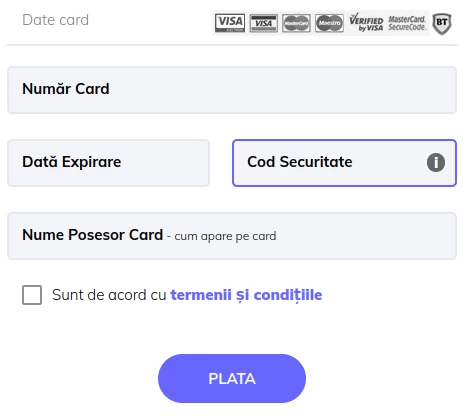
- Після асоціації імені картки система автоматично перенаправить вас на сторінку процесора платежів, де вам потрібно буде заповнити дані картки, яку ви бажаєте зберегти. Ви підтверджуєте процедуру, натискаючи кнопку ОПЛАТИТИ.
Це повідомить банк для валідації деталей картки, і ви отримаєте підтвердження в банківському додатку, щоб підтвердити процедуру.
Процедура додавання картки не передбачає додаткових витрат, що також буде видно в момент, коли ви підтвердите процедуру в банківському додатку.
II. Управління картками з облікового запису
- Після додавання картки ми проаналізуємо інтерфейс управління картками в обліковому записі.
- Ми залишаємо вікно відкритим (Користувач -> Посилання на користувача), і знову звертаємо увагу на розділ Мої картки. Ви помітите, що раніше додана картка присутня в таблиці і має активний статус. Це означає, що банк успішно підтвердив запит на додавання, і картка може бути використана для проведення платежів.
- Якщо статус не активний, ми можемо повторно запитати процедуру валідації, перейшовши на кнопку Редагувати картку, а на наступній сторінці натиснувши на Активувати.
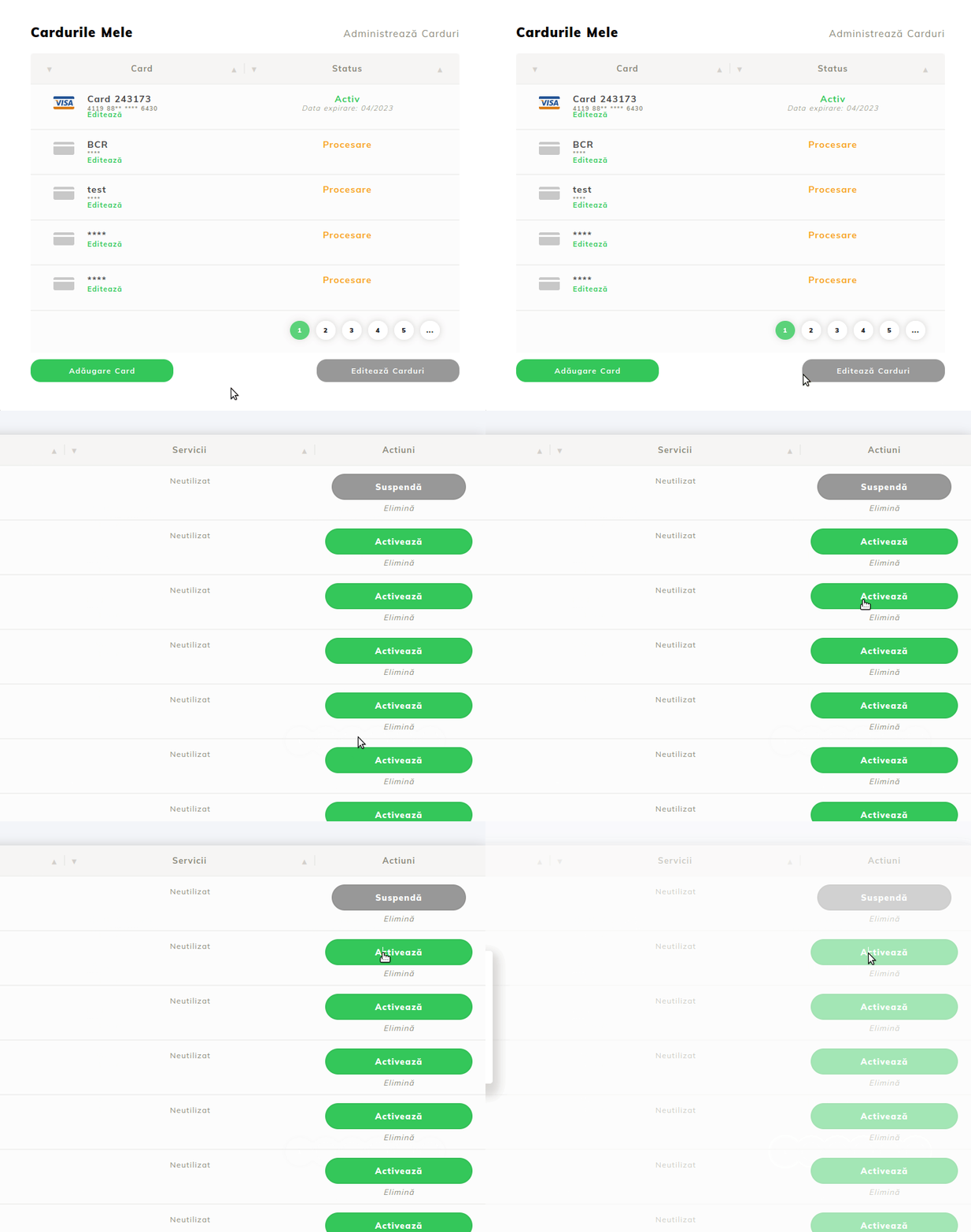
Як ви можете бачити, сторінка, на якій ми знаходимося, відображає кілька елементів, як зазначено нижче:
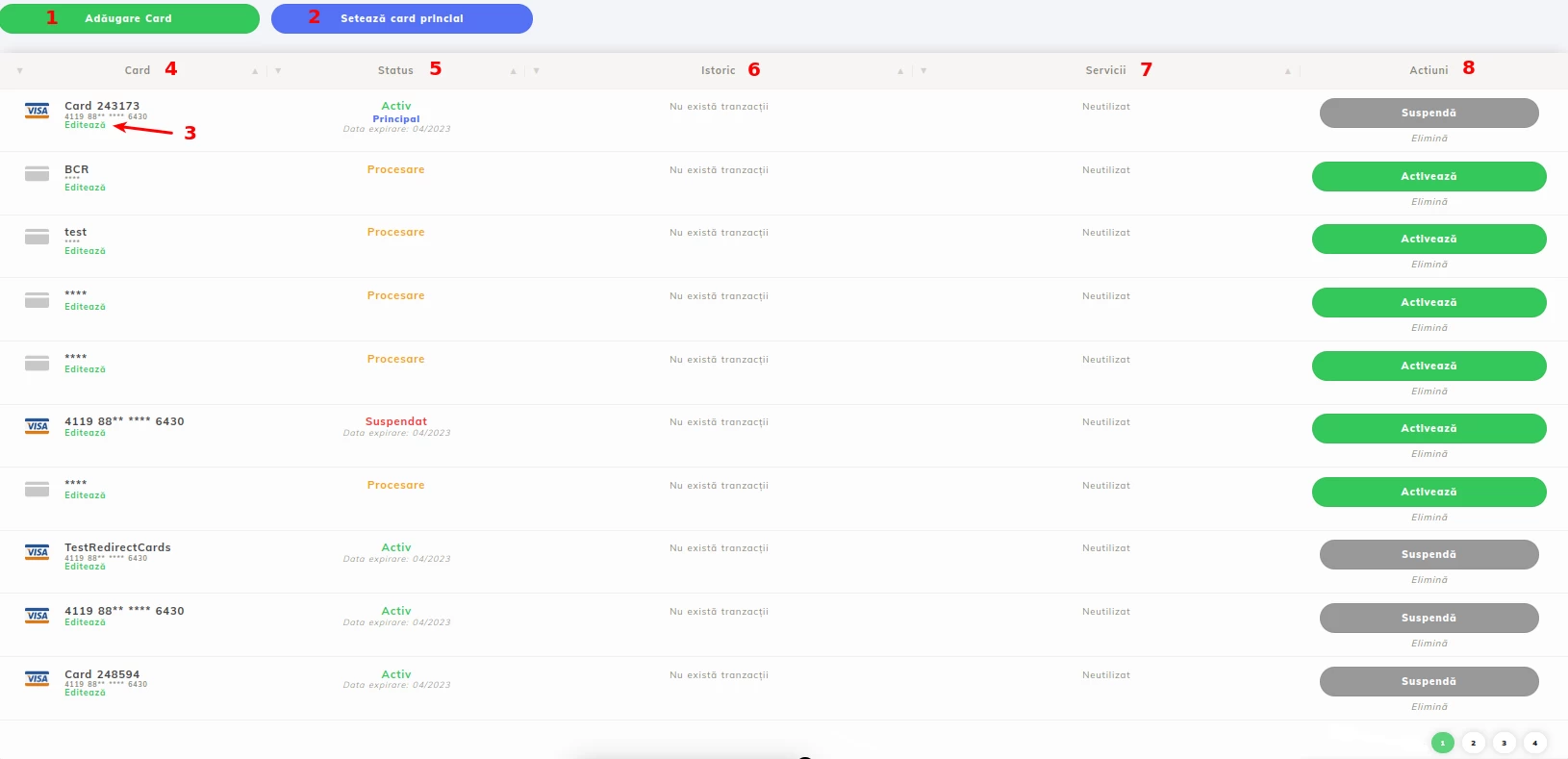
1. Кнопка, що використовується для додавання додаткових карток
2. Кнопка, що використовується для зміни картки платежу за замовчуванням, важливий аспект для тих, хто керує кількома картками і хоче, щоб певна картка завжди була встановлена першою для здійснення транзакції
3. Редагування імені, пов'язаного з карткою
4. Список доданих карток
5. Статус картки
6. Останні три транзакції, що стягуються в межах періодичного платежу
7. Відображає, чи використовується картка для повторюваності на конкретній службі
8. Список дій Активувати / Призупинити / Видалити картки
Видалення картки - це простий процес. Залишайтеся на сторінці, показаній вище, і натисніть на текст Видалити у розділі Дії (8).
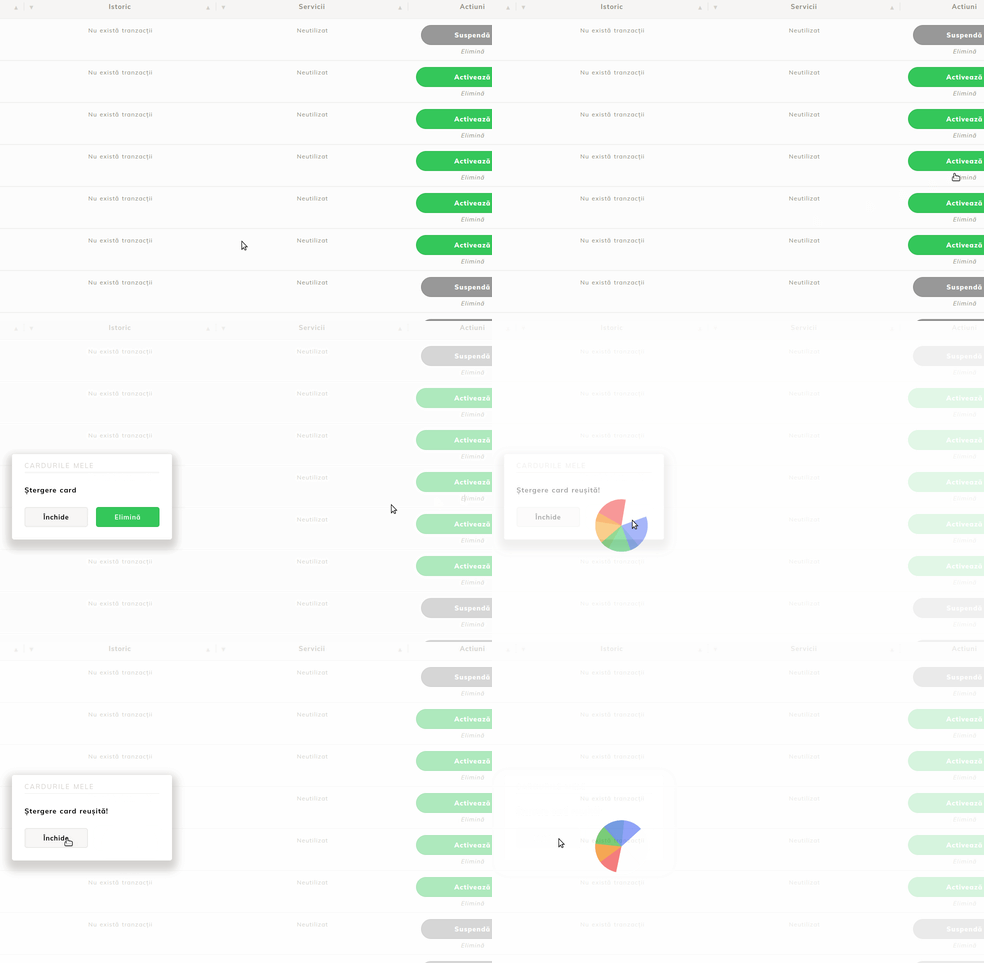
Видалення картки з облікового запису деактивує автоматичні збори (періодичні платежі), якщо ця опція активна на рівні облікового запису.
Ми рекомендуємо видаляти прострочені картки або ті, що більше не використовуються для оплати послуг, з облікового запису.
IV. Виконання платежу за допомогою зареєстрованої картки
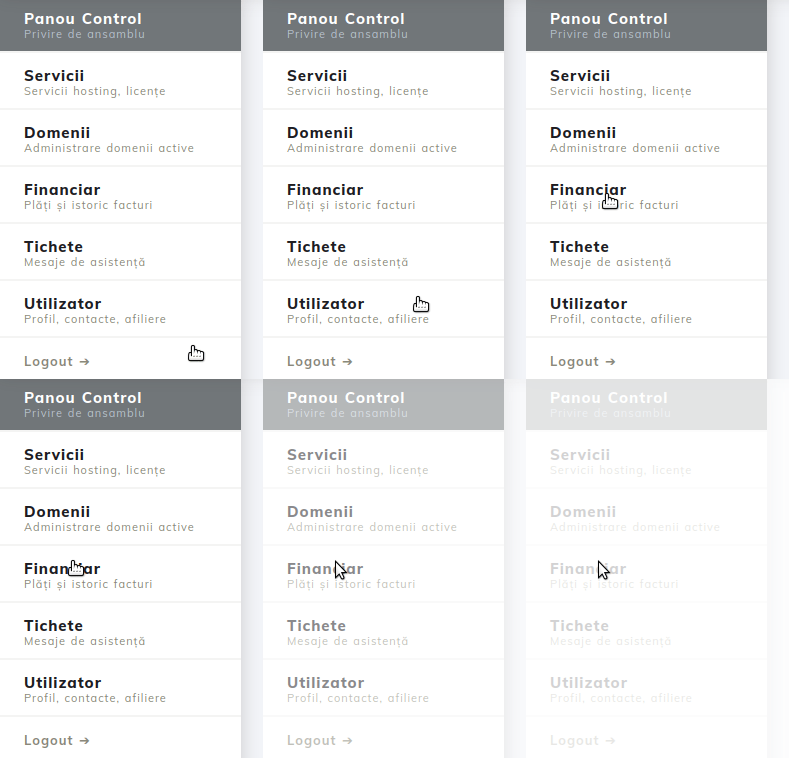
Тепер, коли ми маємо збережені картки, ми перейдемо до їх використання для проведення транзакцій на рівні проформи. Для цього ми повертаємося на головну сторінку облікового запису та натискаємо на розділ Фінансовий.
Ми переходимо безпосередньо до проформи рахунку, який ми хочемо оплатити, і натискаємо на зелену кнопку Оплатити.
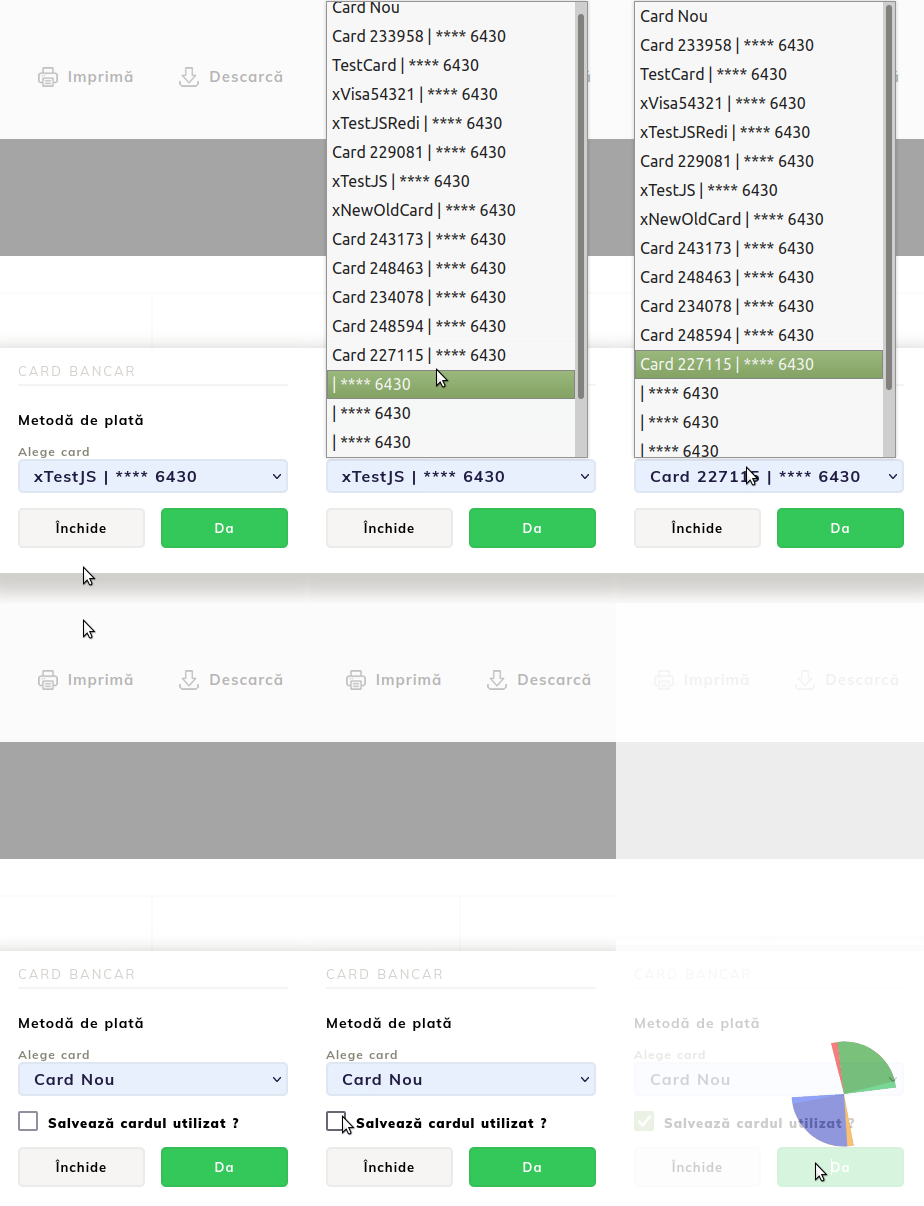
Відкриється сторінка, на якій у вікні автоматично відобразяться основні деталі картки. Якщо ви хочете сплатити рахунок іншою карткою, ви можете вибрати одну зі списку, що відображається.
Додавання додаткової картки здійснюється шляхом вибору опції Нова картка.
У момент, коли ви додаєте нову картку, ви маєте можливість зберегти її для майбутніх покупок, поставивши галочку в полі Зберегти картку.
Note:
- Виконання транзакцій обмежене максимум 3 спробами на проформу. У разі, якщо ви не підтвердите платіж з різних причин, буде виведено повідомлення "Занадто багато невдалих спроб", а для вирішення вам потрібно буде зв’язатися з торговим відділом Hostico для видачі нової проформи на рахунок.
- У момент додавання картки до облікового запису банківський додаток запросить згоду власника картки; проте для майбутніх платежів на основі збереженої картки це вже не буде можливим.