Підключення домену до платформи Shopify
Дізнайтеся, як підключити домен до Shopify, включаючи кроки для зміни записів DNS та перевірки правомочності домену.
Вступ
- У цьому посібнику ми покажемо вам, як підключити домен до платформи Shopify.
Вимоги
- Доступ до облікового запису cPanel.
- Налаштування для підключення до Shopify
Кроки
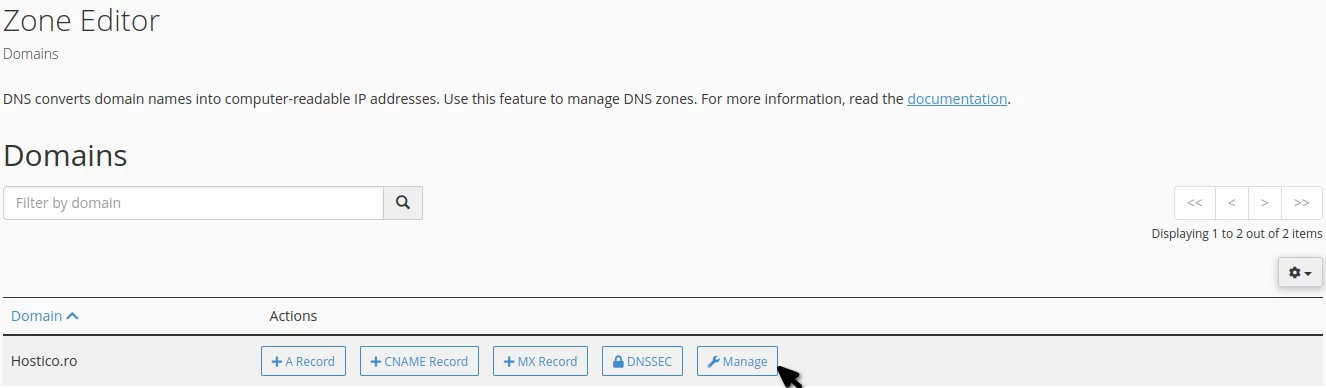
- Увійдіть до свого облікового запису cPanel, перейдіть до розділу Домени та натисніть на Редактор зон.

Натисніть на Керувати для домену, який ви хочете підключити до Shopify.
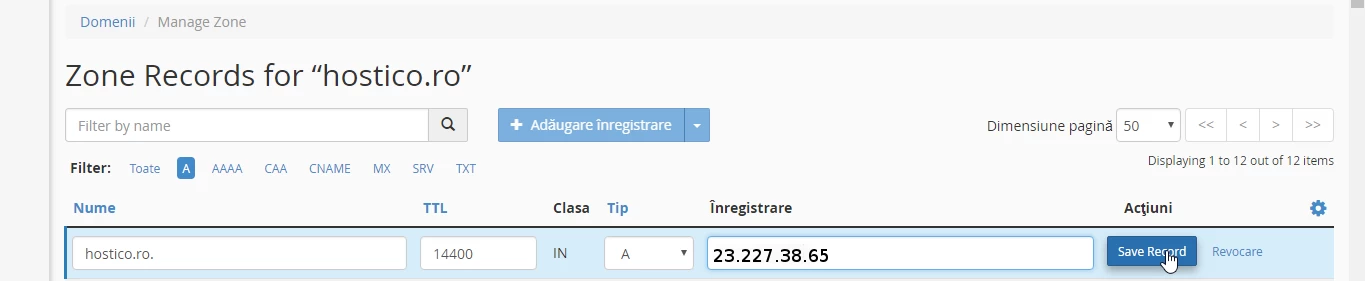
- На новій сторінці, під Фільтр, виберіть A, щоб відобразити A записи.
- Змініть IP-адресу запису A для потрібного домену на IP-адресу, надану Shopify. Наприклад, IP-адреса може бути 23.227.38.65.
- Збережіть зміни, натиснувши Зберегти запис.
- Змініть запис CNAME www для вашого домену, щоб він вказував на shops.myshopify.com (адреса може відрізнятися).
- У Фільтр виберіть CNAME, щоб відобразити записи CNAME.
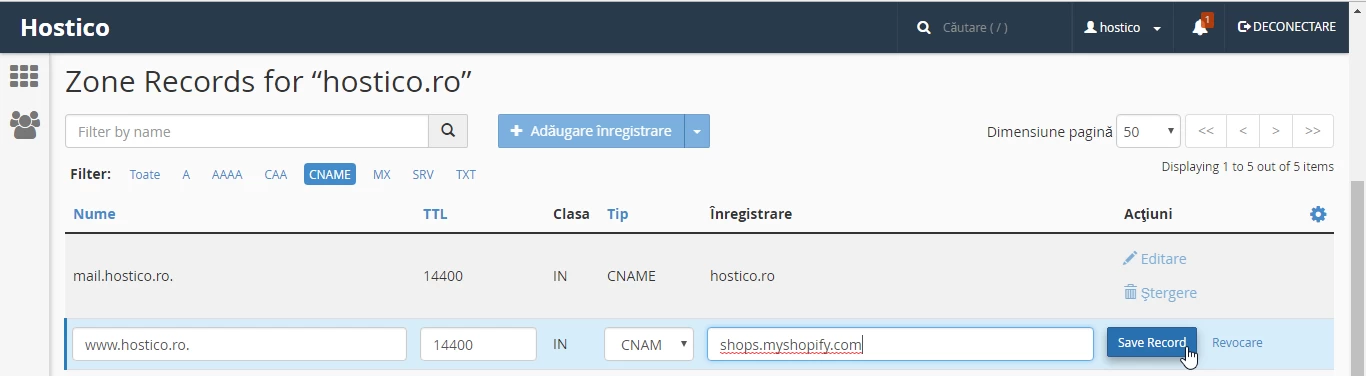
- Щоб електронна пошта продовжувала функціонувати на нашому сервері, вам потрібно змінити запис mail з CNAME на A, використовуючи IP-адресу спільного сервера або виділеного облікового запису.


Shopify вводить два додаткові обов'язкові записи: один для додавання IPv6-адреси та інший для перевірки власника домену. Ми додамо їх наступним чином:
Додавання IPv6-адреси в зоні DNS:
2620:0127:f00f:5::

Додавання TXT запису для перевірки права власності на домен:
З адміністративної сторінки Shopify перейдіть до Налаштувань > Доменів.
Натисніть на Підключити існуючий домен.
Введіть домен (наприклад, hostico.ro), потім натисніть Далі.
Повідомлення запропонує вам перевірити домен, створивши TXT запис у налаштуваннях DNS.
У розділі Перевірка володіння доменом скопіюйте унікальне значення TXT-запису. Якщо ви підключаєте піддомен, додайте знак підкреслення та ім'я піддомену в ім'я TXT-запису (наприклад, shopify_verification_shop для shop.hostico.ro).

Поверніться до інтерфейсу Shopify і натисніть на Перевірити з'єднання. Якщо перевірка успішна, домен з'явиться як підключений на сторінці Доменів.
- Підтвердження домену може зайняти до 48 годин. Після підтвердження ваш домен буде вказано як підключений у Shopify.