Посібники • Додатки
Налаштування поштової скриньки в інтерфейсі Gmail
У цьому посібнику ми пройдемо через необхідні кроки для налаштування власної електронної поштової скриньки в інтерфейсі Gmail.
Перегляди 3307Оновлено 2 aniОпубліковано на 18/12/2018по Sebastian S.
Вступ
- Онлайн-інтерфейс, що його надає Gmail для перевірки поштових скриньок, також можна використовувати як поштовий клієнт для зовнішніх поштових скриньок Gmail.
Вимоги
- Облікові дані для входу в обліковий запис Gmail, куди ви хочете додати зовнішню поштову скриньку.
Кроки
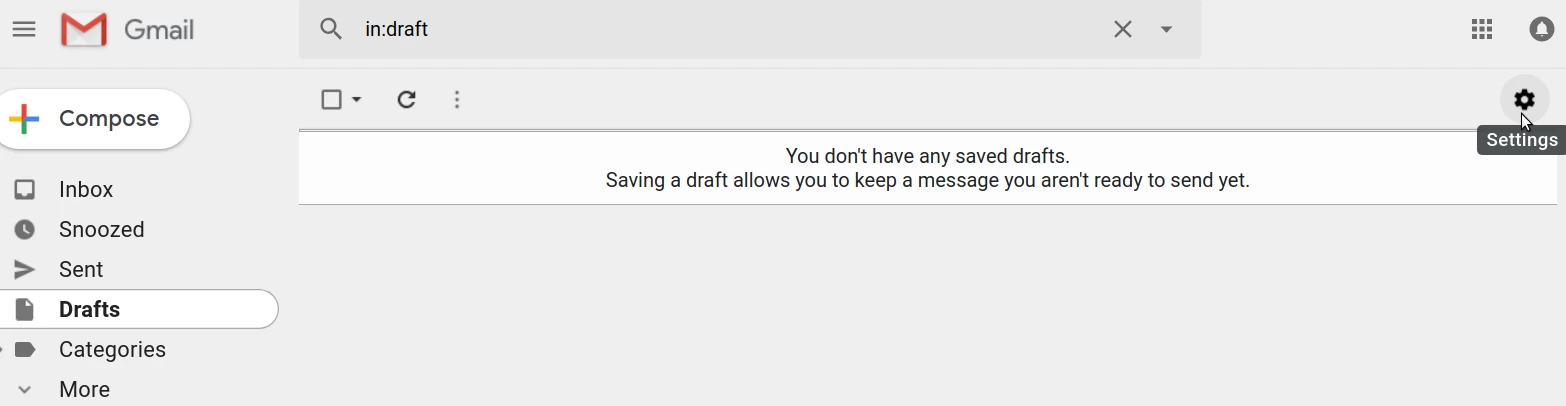
- Ми ввійдемо в обліковий запис Gmail, а потім натиснемо кнопку Налаштування.
- Далі ми натиснемо на Облікові записи та імпорт.

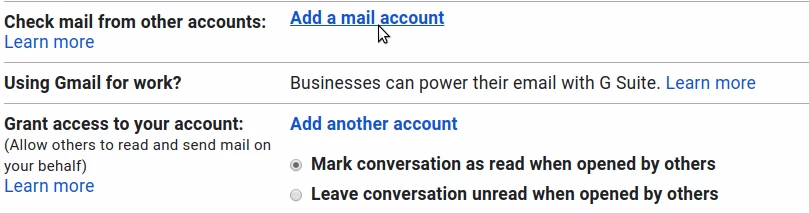
- Будуть завантажені різні налаштування облікового запису Gmail. Ми натиснемо на Додати обліковий запис електронної пошти з поля Перевіряти пошту з інших облікових записів.
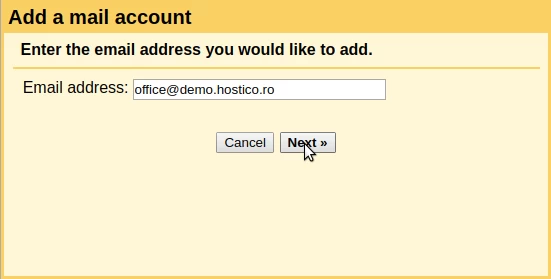
- З'явиться інтерфейс для додавання зовнішньої поштової скриньки. У полі Адреса електронної пошти ми введемо зовнішню електронну адресу та натиснемо Далі. Як приклад, ми використаємо адресу office@demo.hostico.ro.
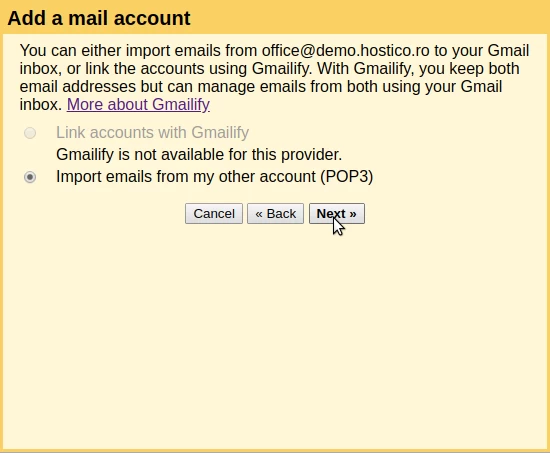
- Далі ми виберемо опцію Імпортувати електронні листи з мого іншого облікового запису (POP3) і натиснемо Далі.
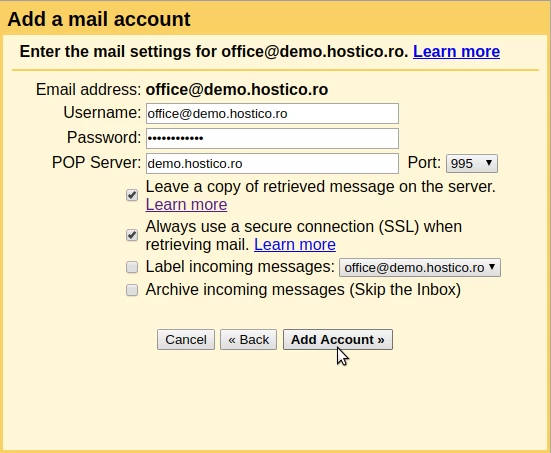
- У наступному вікні ми зможемо вказати дані для автентифікації та інші параметри для зовнішньої поштової скриньки. Поля будуть заповнені наступним чином:
- Ім'я користувача: Зовнішня електронна адреса.
- Пароль: Пароль для зовнішньої електронної адреси.
- POP сервер: Адреса поштового сервера, де розташована зовнішня скринька. Це може бути доменне ім'я, IP, mail.domain.tld тощо.
- Порт: Порт зовнішнього сервера, до якого підключиться Gmail: 995 для захищеного підключення або 110 для незахищеного.
- Залишити копію отриманого повідомлення на сервері: Відмітьте це, якщо хочемо, щоб Gmail зберігав копію електронних листів на зовнішньому сервері. Якщо ця опція не відмічена, Gmail видалить електронні листи на зовнішньому сервері.
- Завжди використовувати захищене з'єднання (SSL) при отриманні пошти: З'єднання здійснюватимуться виключно через захищені порти.
- Тегувати вхідні повідомлення: Відмітьте це, якщо хочемо встановити мітку для електронних листів, завантажених із зовнішньої поштової скриньки.
- Архівувати вхідні повідомлення (Пропустити папку "Вхідні"): Відмітьте це, якщо хочемо, щоб електронні листи з зовнішньої поштової скриньки архівувалися при отриманні (вони не з'являться в папці "Вхідні", їх збережуть в архіві).
*Дані з'єднання поштової скриньки можна знайти, перейшовши в cPanel -> Облікові записи електронної пошти -> Вкладка облікових записів електронної пошти -> з правого боку поштової скриньки ми матимемо Підключити пристрої -> натисніть на Налаштувати поштовий клієнт -> на сторінці, що завантажується, ми знайдемо дані з'єднання скриньки. - Щоб додати поштову скриньку, ми натиснемо на Додати обліковий запис.
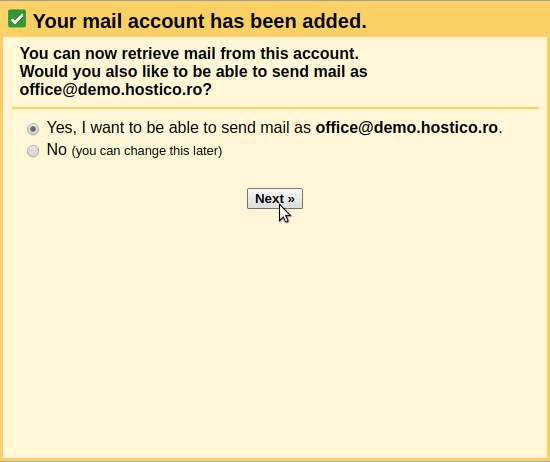
- У наступному вікні ми можемо вибрати, чи хочемо надсилати електронні листи з цієї поштової скриньки, використовуючи інтерфейс Gmail. Якщо ми хочемо цього, ми відзначимо Так і натиснемо Далі.
- Далі ми зможемо налаштувати деякі параметри для надсилання електронних листів з налаштованої поштової скриньки. Поля будуть заповнені наступним чином:
- Ім'я: Ім'я, під яким ми хочемо, щоб відправник з'являвся.
- Вважати псевдонімом: Якщо поштову скриньку використовують особисто, рекомендується позначити цю опцію.
- Вказати іншу адресу для відповіді: Тут ми можемо вказати альтернативні адреси для відповіді одержувачів електронної пошти.
Щоб продовжити, ми натиснемо Наступний крок.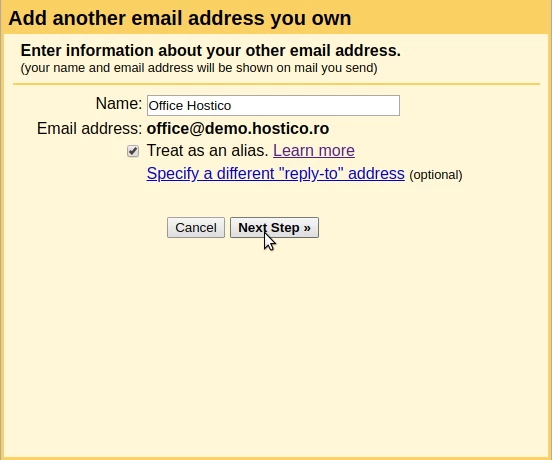
- Ми налаштуємо дані підключення до зовнішнього поштового сервера. Поля будуть заповнені наступним чином:
- SMTP-сервер: Адреса поштового сервера, де знаходиться зовнішня пошта. Це може бути доменне ім'я, IP-адреса, mail.domain.tld тощо.
- Порт: Порт зовнішнього сервера для підключення Gmail: 465 для захищеного з'єднання або 26 для незахищеного з'єднання.
- Ім'я користувача: Зовнішня пошта.
- Пароль: Пароль для зовнішньої пошти
- Виберіть тип безпеки: Захищене з'єднання за допомогою TLS (рекомендується).
Після заповнення даних ми натиснемо кнопку Додати обліковий запис.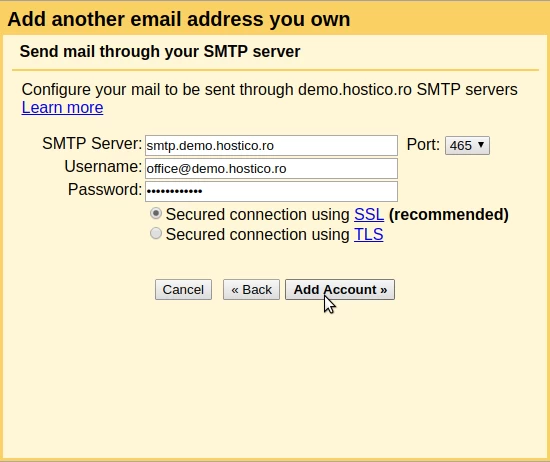
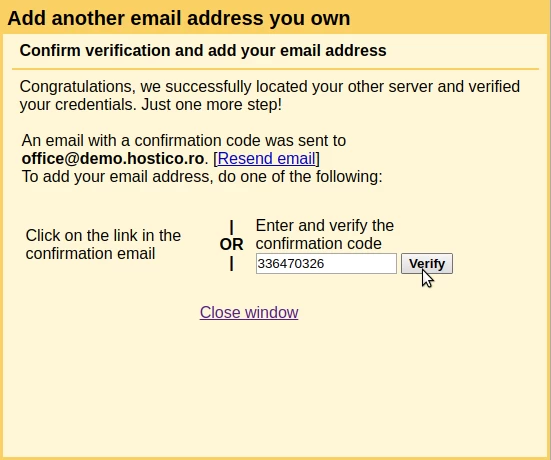
- Після додавання поштової скриньки Gmail надішле на неї електронний лист для підтвердження. Нам потрібно буде або перейти за посиланням у листі, або ввести код підтвердження з листа у Введіть та підтвердіть код підтвердження, поле, а потім натиснути кнопку Підтвердити.
- Якщо все пройшло гладко, електронні листи, надіслані на налаштовану поштову скриньку, також будуть присутні в папці "Вхідні" інтерфейсу Gmail. Аналогічно, якщо ми виконали кроки для SMTP, ми також зможемо надсилати електронні листи з налаштованої адреси.