Створення поштової скриньки в панелі керування ISPConfig.
Створіть і налаштуйте поштові скриньки в ISPConfig з простими кроками. Дізнайтеся, як додати поштові скриньки, керувати опціями та фільтрами для електронної пошти.
Вступ
- Панель управління ISPConfig дозволяє створювати та налаштовувати необмежену кількість облікових записів електронної пошти, пов'язаних з хостинговими доменами.
Вимоги
- Деталі адміністрування панелі ISPConfig, отримані на електронну пошту, пов'язану з обліковим записом Hostico, коли VPS був активований.
Кроки для виконання
- По-перше, ми підключимося до панелі керування ISPConfig, використовуючи одну з адрес доступу:
https://SERVERNAME:10200
або
https://SERVER_IP:10200
або
https://DOMAIN.XX:10200
- Після входу в панель ми натиснемо кнопку Email в навігаційній панелі.
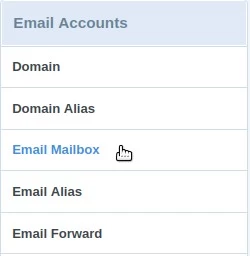
- Далі ми натиснемо на Поштову скриньку з категорії Електронна пошта.
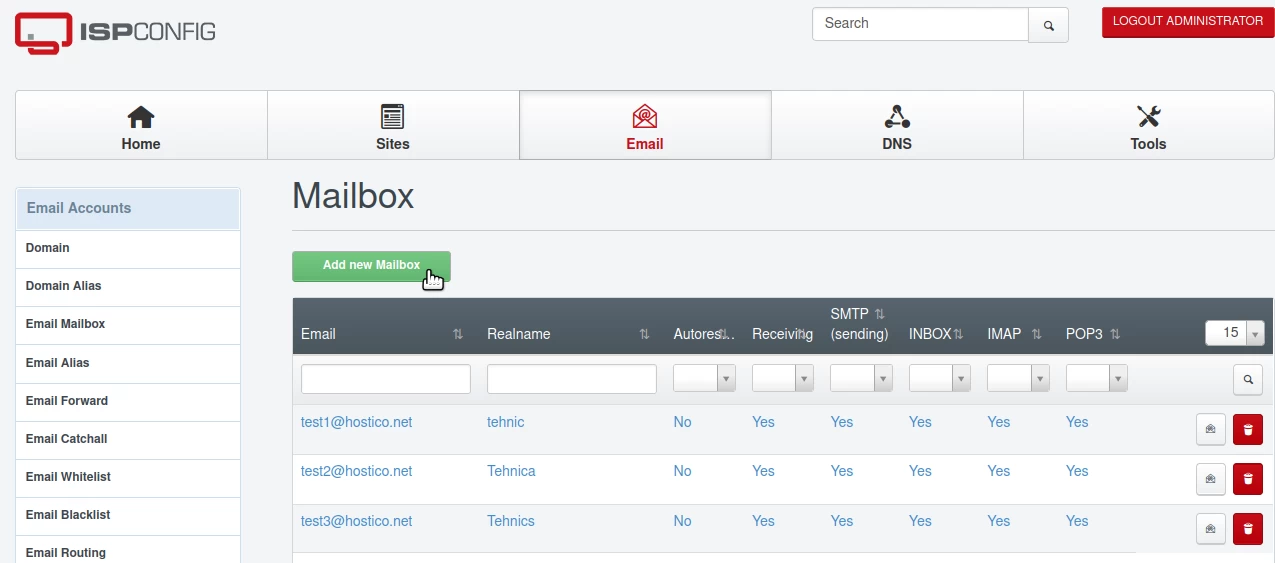
Додавання поштової скриньки буде виконане за допомогою кнопки Додати нову поштову скриньку.
У наступному вікні ми заповнимо поля наступним чином:
-Ім'я: Ім'я поштової скриньки, необов'язкове, для відображення/фільтрації в списку вже створених поштових скриньок;
-Email: Ім'я електронної поштової скриньки. Наприклад, ми вводимо "office" у полі заповнення, а праворуч у випадаючому полі вибираємо домен, для якого створюватимемо поштову скриньку. Результат буде - office@selecteddomain.xx;
-Пароль: Бажаний пароль, введений вручну або згенерований за допомогою кнопки: Згенерувати пароль;
-Повторіть пароль: Введення пароля знову або автозаповнення автоматично згенерованим паролем;
-Квота (0 для необмеженої): Дисковий простір, виділений електронній поштовій скриньці. Рекомендується встановити значення "0" для необмеженого простору;
-Відправити копію на: Використовується для автоматичної відправки копії будь-якого повідомлення, доставленого на цю поштову скриньку, на іншу іншу електронну поштову скриньку. Можна ввести кілька поштових скриньок, розділених комами;
-Копія під час доставки: Цей прапорець впливає на вищезгадану опцію Відправити копію на. Якщо позначено, копія, що відправляється на вищезгадані адреси, не проходитиме через фільтри, визначені на вкладці Фільтр пошти, також на цій сторінці;
-Відправити вихідний BCC на: Використовується для автоматичної відправки копії будь-якого повідомлення, надісланого з цієї поштової скриньки (Відправлено), на іншу іншу електронну поштову скриньку. У цьому полі можна додати лише одну поштову скриньку;
-Фільтр спаму: Агресивність антиспам фільтра. Рекомендується значення "Нормально";
-Увімкнути отримання: Активувати/деактивувати прийом повідомлень у цю поштову скриньку. Рекомендується позначити цей прапорець;
-Вимкнути відправлення: Активувати/деактивувати відправку повідомлень з цієї поштової скриньки. Рекомендується, щоб цей прапорець був знятий;
-Вимкнути (локальне) доставлення: Активувати/деактивувати внесення повідомлень у INBOX (повідомлення автоматично надсилаються лише за адресою у полі: Відправити копію на). Рекомендується, щоб цей прапорець був знятий;
-Увімкнути грейлістинг: Активувати/деактивувати додатковий антиспам-фільтр. Рекомендується позначити цей прапорець;
-Вимкнути IMAP: Активувати/деактивувати доступ до поштової скриньки через протокол IMAP;
-Вимкнути POP3: Активувати/деактивувати доступ до поштової скриньки через протокол POP3;
Далі, щоб створити коробку, ми натиснемо кнопку Зберегти у правому нижньому куті.

Від цього моменту коробка буде створена і готова до використання. Функціональності, представлені далі в посібнику, є необов'язковими і будуть налаштовані тільки за потреби.
- Після створення поштової скриньки ми зможемо знову отримати доступ до неї, натиснувши на її назву в списку в опції Поштові скриньки, щоб внести будь-які зміни, якщо це необхідно. Наприклад, щоб змінити пароль, встановлений для поштової скриньки.
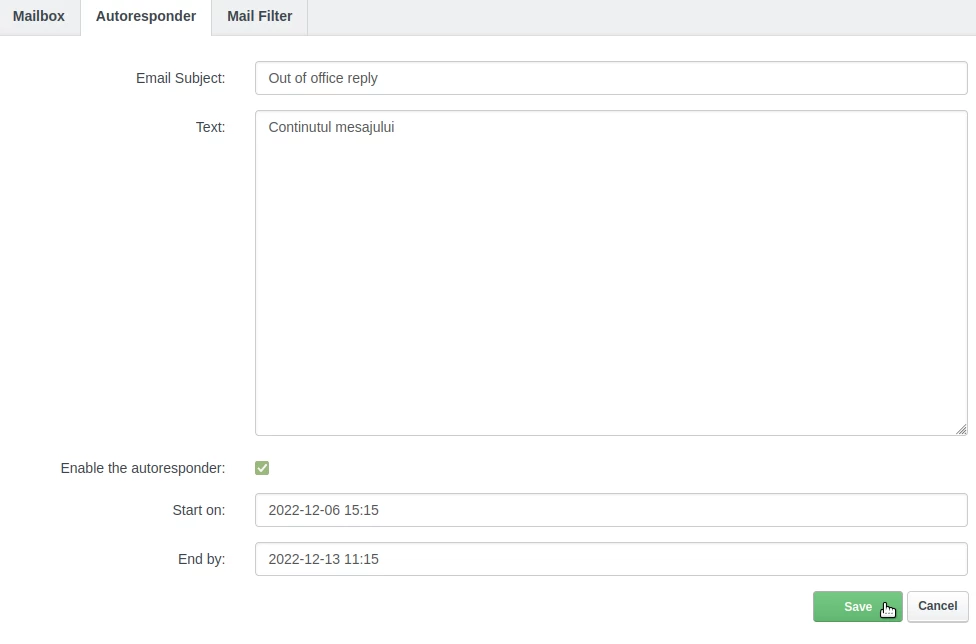
- У вкладці Автовідповідач ми можемо створити автоматичні повідомлення-відповіді, які будуть відправлені відправнику (Наприклад: У відпустці, я повернусь, тощо).
У вкладці Фільтр пошти ми можемо налаштувати додаткові фільтри для електронних повідомлень, що надходять до поштової скриньки, які будуть виконуватись автоматично перед тим, як вони потраплять у Вхідні, виконуючи різні налаштовувані дії з кнопки Додати новий фільтр.

