Редагування MX запису DNS з панелі керування Cloudflare
Ця стаття описує кроки, необхідні для редагування запису MX DNS через панель управління Cloudflare, у разі якщо захист забезпечується налаштуванням їхніх власних серверів імен.
Вступ
Є два способи активувати сервіс Cloudflare для управління DNS:
- Налаштування Cloudflare DNS-серверів на домені, керування DNS-зоною безпосередньо з адміністративної панелі Cloudflare.
- Активування сервісу з хостинг cPanel, без необхідності змінювати nameserver'и домену.
Якщо захист увімкнено шляхом налаштування DNS-серверів на домені, зона DNS домену буде керуватися виключно в обліковому записі Cloudflare. Додавання, видалення або редагування будуть виконуватися в панелі Cloudflare, таким чином замінюючи зону DNS на сервері, де розміщено сайт.
У цьому посібнику ми пройдемо необхідні етапи для редагування MX DNS запису та представить два приклади маршрутизації електронної пошти, використовуючи або домен, або IP-адресу поштового сервера.
Вимоги
Щоб виконати кроки в навчальному посібнику, вам потрібно наступне:
- IP-адреса або доменне ім'я поштового сервера, до якого ви хочете направити електронний трафік.
- Активний обліковий запис на Cloudflare.
Кроки
- Увійдіть до свого Cloudflare облікового запису, перейшовши за посиланням https://dash.cloudflare.com/login.
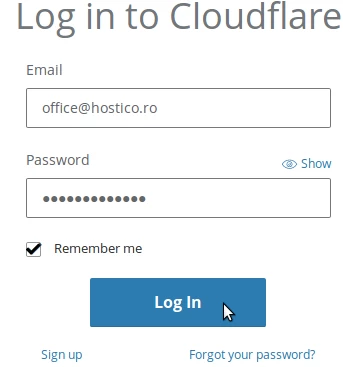
- Клікніть на сайт, для якого ви хочете внести зміни в DNS.
- На сторінці, що відкриється, виберіть DNS опцію з блакитної навігаційної панелі.

- У відображеному списку знайдіть відповідний MX запис, наприклад: DOMAINNAME пошта обробляється MAIL.DOMAINNAME 0 автоматично.

Ця реєстрація відповідає за маршрутизацію електронних листів до поштового сервера, вказаного після електронна пошта обробляється.
Зміна за допомогою домену поштового сервера
- Якщо ви володієте доменом поштового сервера, змініть лише поле пошта обробляється в записі MX. Введіть бажаний домен і встановіть пріоритет (наприклад, 0 для максимального пріоритету), потім збережіть зміни.
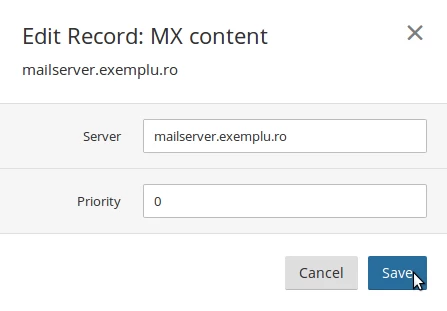
Після зміни всі електронні листи будуть направлені на вказаний домен, наприклад, mailserver.example.com.
Зміна за допомогою IP-адреси поштового сервера
- Якщо ви не знаєте ім'я домену поштового сервера, використовуйте IP-адресу. Шукайте відповідну A запис домену або піддомену mail, який виглядає так: mail DOMAINNAME вказує на 77.81.2.1 автоматично.

- Редагуйте поле points to, ввівши нову IP-адресу поштового сервера, а потім збережіть зміни.

Після поширення змін (що може зайняти кілька годин), електронні листи будуть перенаправлені на сервер, вказаний IP. Наприклад, DNS запис mail.hostico.ro буде вказувати на IP 188.241.222.2, а MX запис перенаправить електронні листи на цей субдомен.