Посібники • DNS
Редагування шаблону DNS за допомогою WHM
У цій статті ми представимо кроки, необхідні для редагування шаблону DNS. Система використовуватиме цей шаблон при створенні нових DNS-зон.
Перегляди 1272Оновлено 2 aniОпубліковано на 26/09/2018по Sebastian S.
Вступ
- DNS (служба доменних імен) перетворює доменні імена, зрозумілі людині (наприклад: example.com), на адреси IP, зрозумілі комп'ютеру (наприклад: 192.0.32.10). DNS покладається на "DNS-зони", які існують на сервері для перетворення доменних імен на адреси IP.
- WHM пропонує можливість створення шаблону, який буде використовуватися системою при додаванні нових DNS-зон.
Вимоги
- Деталі входу в WHM. Їх можна знайти в електронному листі з управлінськими даними облікового запису реселлера або VPS з cPanel/WHM.
Кроки
- Після входу в панель WHM зліва на сторінці ми перейдемо до розділу Функції DNS і натиснемо на Редагувати шаблони зони. Альтернативно, ми можемо знайти це меню, використовуючи поле пошуку у верхньому лівому куті.
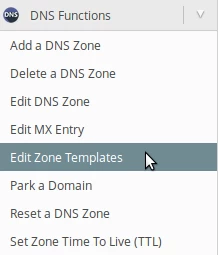
- На наступній сторінці ми зможемо редагувати три типи шаблонів.
simple - домени, які містять лише запис DNS A.
standard - стандартні домени, які знаходяться на виділеній IP-адресі, аддони або припарковані домени.
standardvirtualftp - домени, які знаходяться на спільній IP-адресі. - Як приклад, ми змінимо стандартний шаблон типу для доменів з виділеною IP-адресою. Ми вибираємо стандартний.

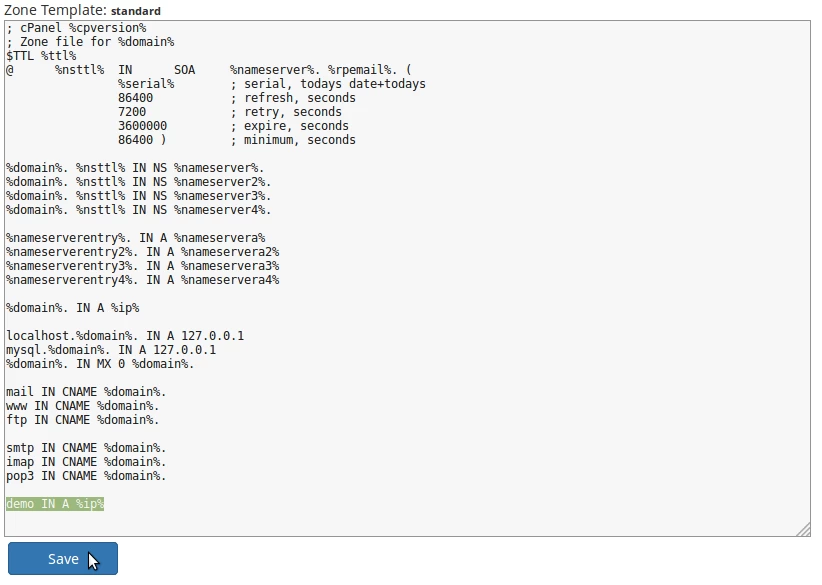
- На наступній сторінці завантажиться шаблон DNS. Тут ми можемо використовувати синтаксис і змінні, надані для створення нових записів у шаблоні. Змінні, які ми можемо використовувати, це:
%cpversion% - Версія cPanel/WHM.
%domain% - Назва домену.
%ttl% - TTL домену.
%nsttl% - TTL серверу імен.
%rpemail% - Адреса електронної пошти адміністратора.
%serial% - Серійний номер зони DNS.
%nameserver% - Ім'я основного серверу імен.
%nameserver2% - Ім'я вторинного серверу імен.
%nameserver3% - Ім'я третинного серверу імен.
%nameserver4% - Ім'я четвертинного серверу імен
%nameservera% - IP-адреса основного серверу імен.
%nameservera2% - IP-адреса вторинного серверу імен.
%nameservera3% - IP-адреса третинного серверу імен.
%nameservera4% - IP-адреса четвертинного серверу імен.
%ip% - IP-адреса домену.
%ftpip% - Адреса асоційованого FTP-сервера домену. - Як приклад, ми додамо запис до шаблону, який вказує на піддомен demo.domainname.tld на IP, виділений основному домену (позначений зеленим кольором на зображенні нижче). Після додавання ми натиснемо кнопку Зберегти внизу сторінки.
- З цього моменту всі домени з виділеною IP-адресою міститимуть запис DNS, доданий у шаблон.