Посібники • Webuzo
Управління доменами в панелі Webuzo
Навчіться, як керувати додатковими доменами в панелі Webuzo. Посібник охоплює етапи редагування, видалення та додавання доменів і піддоменів.
4
Перегляди 1676Оновлено 1 zileОпубліковано на 14/09/2017по Alexandru R.
⚠️ Примітка: Ця стаття містить застарілу або неактуальну інформацію. Деякі інструкції, команди або налаштування можуть більше не працювати коректно. Для оновлених рішень перевірте нещодавню документацію або зв’яжіться з командою підтримки.
Введення
- В цьому посібнику ми представимо, як керувати або змінювати додаткові домени в панелі керування Webuzo.
Вимоги
- обліковий запис Webuzo
Кроки
- Після входу в панель адміністратора Webuzo ми перейдемо в розділ Домен і натиснемо на Керування доменами.

- Після доступу до "Управління доменами" ми знайдемо повний список доменів, що відображаються. З цього вікна домени та піддомени можна редагувати, видаляти або навіть додавати.
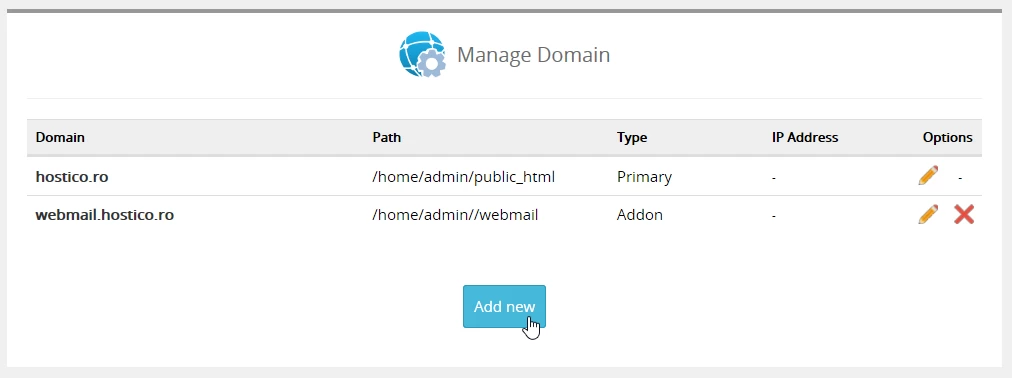
Щоб редагувати або видалити домен у панелі webuzo, ми будемо використовувати значки праворуч (олівець і X),
- Іконка Олівець буде використана для редагування доданого/існуючого домену або піддомену.
- Іконка X буде використовуватися для повного видалення домену або піддомену.
- Щоб додати домен або піддомен, ми використаємо кнопку Додати новий, яка відкриє вікно Додати новий домен.